2. Création du bot sur Discord – Discord Developer
Avant toute installation technique, vous devez créer votre application bot sur le portail développeur Discord. Cette étape génère le token d’authentification indispensable au fonctionnement de Marvin OS.
2.1 Accéder au portail développeur
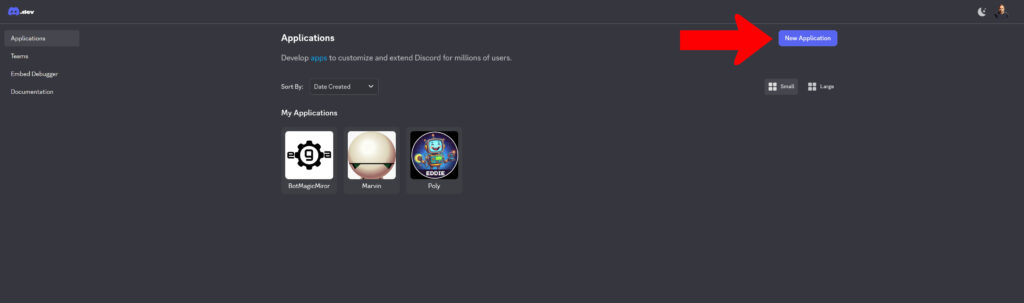
Rendez-vous sur discord.com/developers/applications et connectez-vous avec votre compte Discord.
Cliquez sur le bouton « New Application » en haut à droite de la page.
2.2 Nommer votre application
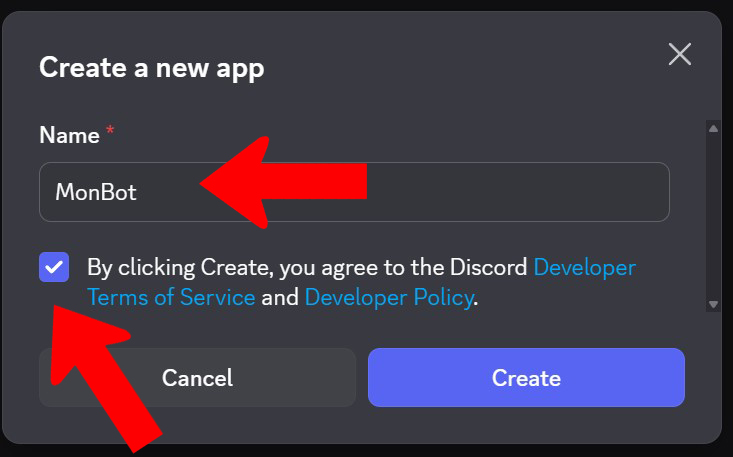
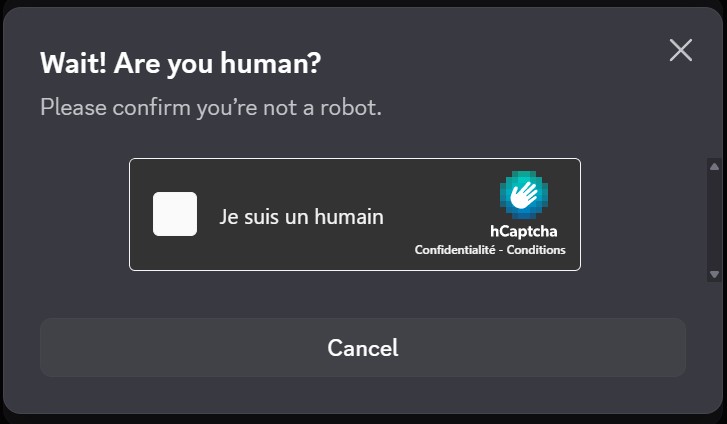
Saisissez le nom de votre bot dans le champ « Name ». Ce nom sera son identifiant Discord visible sur votre serveur. Acceptez les conditions d’utilisation puis cliquez sur « Create ».
⚠️ Attention : Nom officiel vs Nom d'affichage
Il ne faut pas confondre le nom que vous donnez ici sur le portail Discord et celui qui apparaîtra dans les messages du bot :

Le nom saisi sur ce portail est le "nom de compte" officiel de votre bot. Si vous voulez le changer, vous devrez obligatoirement revenir ici sur le portail développeur.


Le nom dans les messages (embeds) est celui que vous pourrez configurer plus tard, très simplement, directement depuis votre dashboard personnalisé.
2.3 Personnaliser l’identité de votre bot
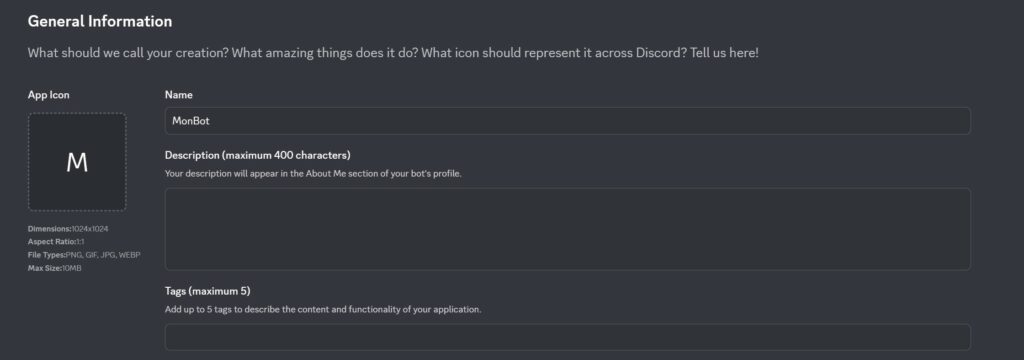
Une fois que vous avez cliqué sur « Create », vous arrivez sur la page General Information. Avant de courir après les codes techniques, prenez un moment pour soigner son apparence. C’est ici que tout se joue :
- App Icon (Avatar) : Cliquez sur l’icône pour uploader l’image de votre bot. C’est cette image que vos membres verront dans la liste des utilisateurs. +1
- Name : Si vous avez changé d’avis, vous pouvez encore modifier son nom officiel ici. +1
- Description : Écrivez une petite phrase pour expliquer ce que fait le bot.
- Tags : Vous pouvez ajouter des mots-clés (comme « Maker », « Utility », « Fun ») pour mieux le répertorier.
N’oubliez pas de sauvegarder en bas de la page ! Une fois que c’est fait, votre bot a enfin un visage.
2.4 L’Application ID — pas utile pour Marvin OS
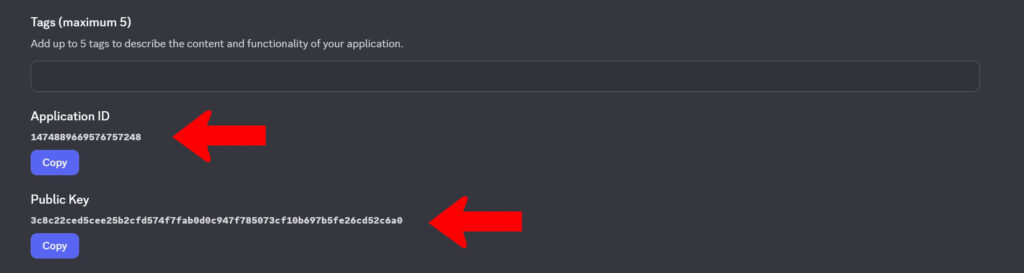
Restez sur la page General Information, vous pouvez voir un champ nommé Application ID avec un long numéro.
Dans le cadre de cette installation, vous n’en aurez pas besoin. Marvin OS fonctionne uniquement avec le token Discord et les IDs de salons configurés dans le dashboard.
Cela dit, si vous souhaitez faire évoluer votre bot un jour, l’Application ID devient indispensable pour :
- Les slash commands (
/commande) — Discord en a besoin pour enregistrer les commandes via son API - Les boutons et menus interactifs — les composants UI Discord y sont liés
- Les générateurs de liens d’invitation personnalisés — certains outils l’utilisent directement dans l’URL
- Les intégrations tierces — certains tableaux de bord ou outils de monitoring Discord l’exigent
Vous pouvez le noter dans un coin au cas où, mais vous pouvez tout à fait passer à l’étape suivante sans vous en préoccuper.
2.5 Créer le token du bot
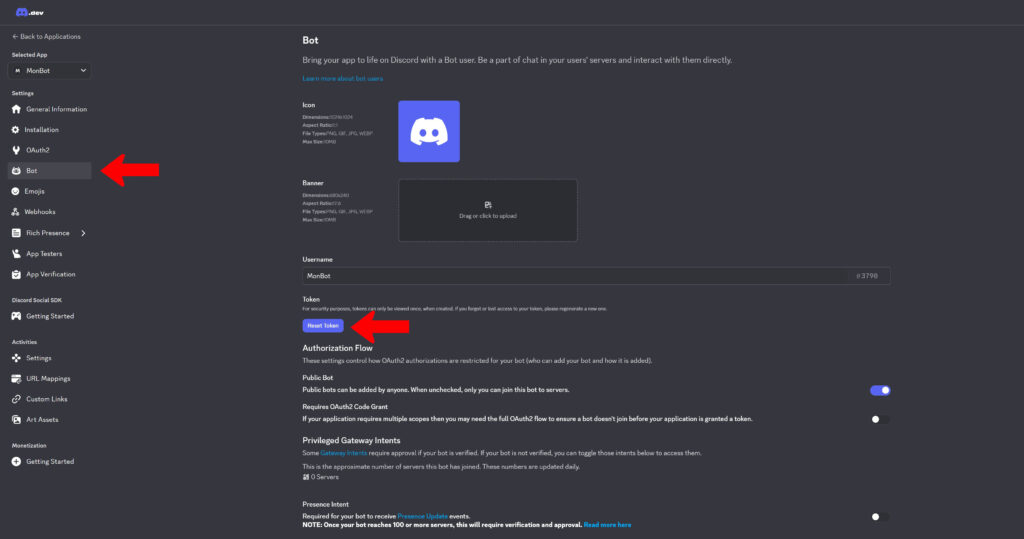
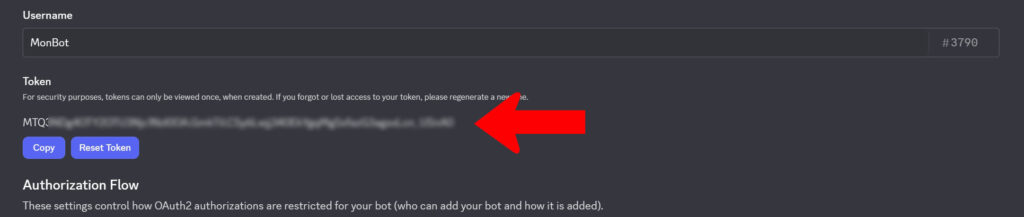
Cliquez sur l’onglet « Bot » dans le menu gauche. C’est ici que se trouve le token d’authentification.
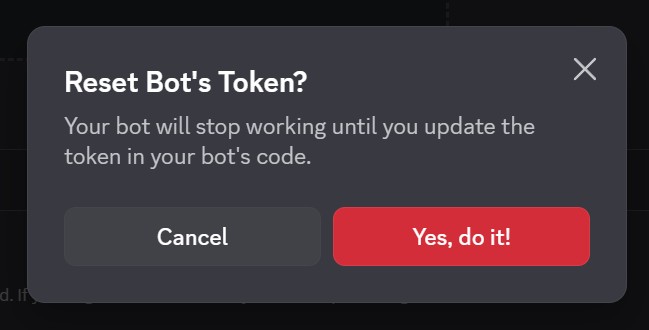
- Cliquez sur « Reset Token » pour générer un nouveau token.
- Copiez et conservez ce token précieusement — il ne sera affiché qu’une seule fois.
- Ne partagez jamais ce token. Il donne un accès total à votre bot.
Activer les Privileged Gateway Intents
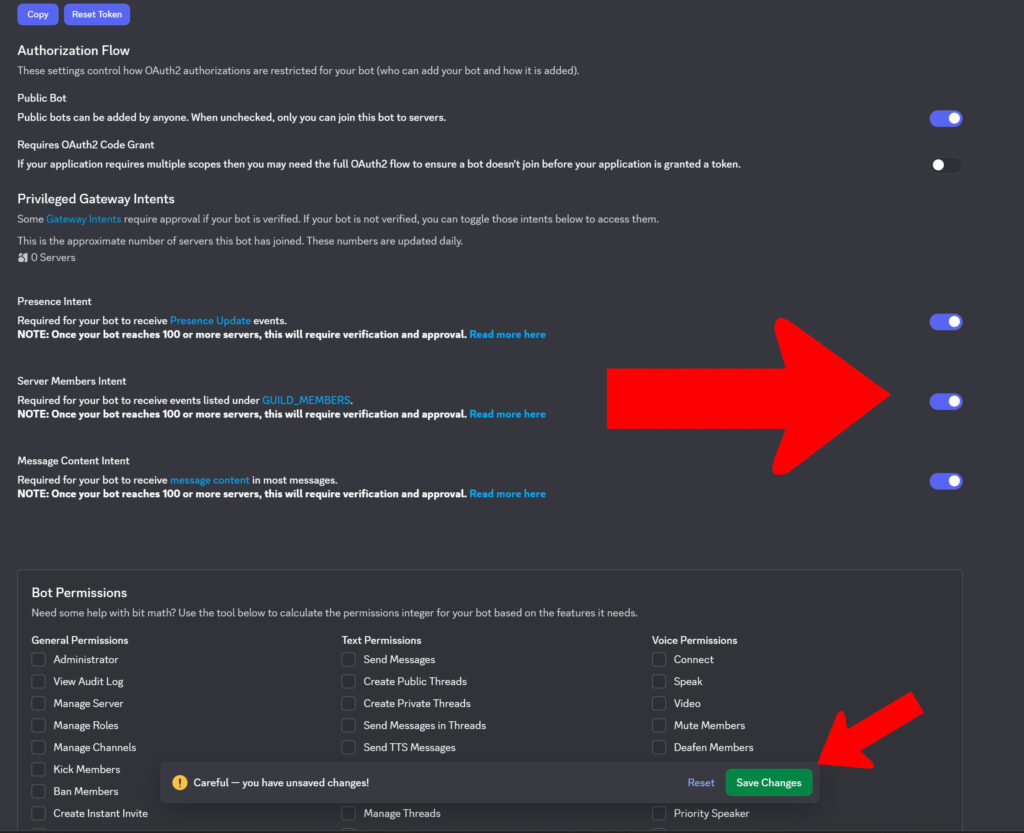
Descendez sur la même page jusqu’à la section « Privileged Gateway Intents » et activez les trois options :
- PRESENCE INTENT
- SERVER MEMBERS INTENT
- MESSAGE CONTENT INTENT
⚠️  Ces options sont obligatoires
Sans ces trois intents activés, votre bot ne pourra pas lire les messages, détecter les membres ni fonctionner correctement. N'oubliez pas de sauvegarder avec le bouton « Save Changes ».
2.6 Générer le lien d’invitation
Cliquez sur l’onglet « OAuth2 » dans le menu gauche, puis sur « URL Generator ».
Dans la section SCOPES, cochez :
- bot
- applications.commands
Dans la section BOT PERMISSIONS, cochez :
- Administrator (recommandé pour un usage simple)
— ou de façon granulaire :
- Manage Channels, Manage Roles, Kick Members, Ban Members
- Read Messages, Send Messages, Manage Messages, Embed Links
- Read Message History, Add Reactions, Connect, Speak
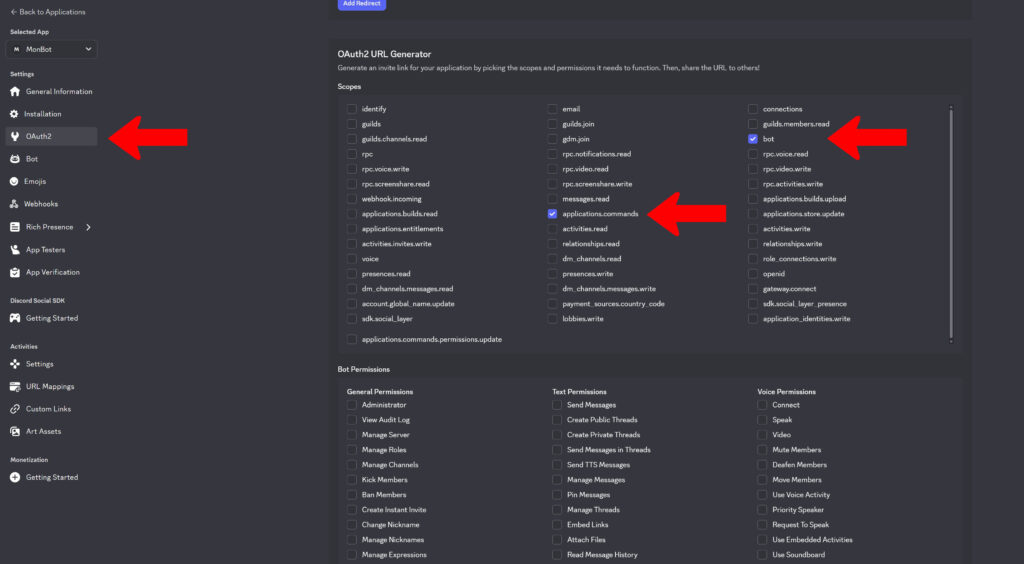
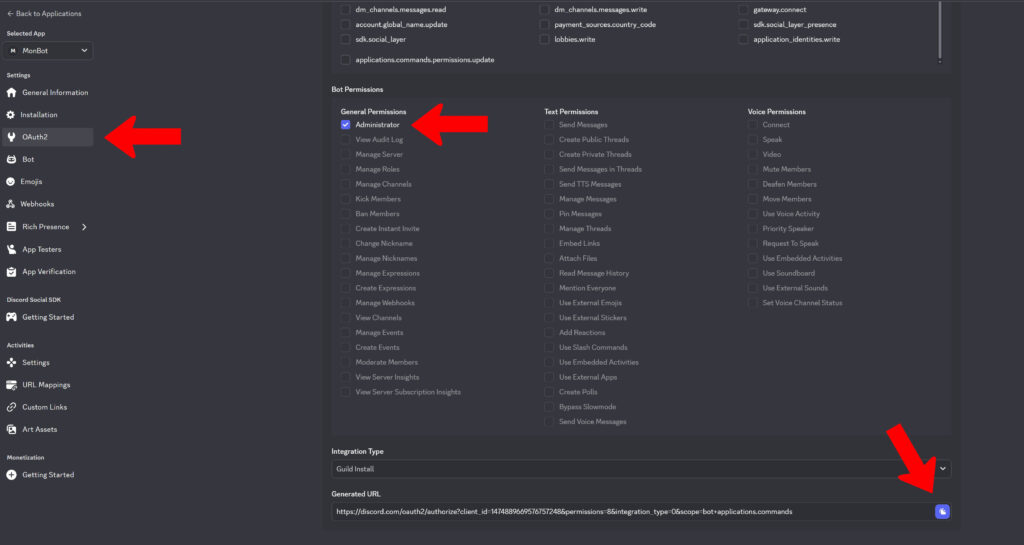
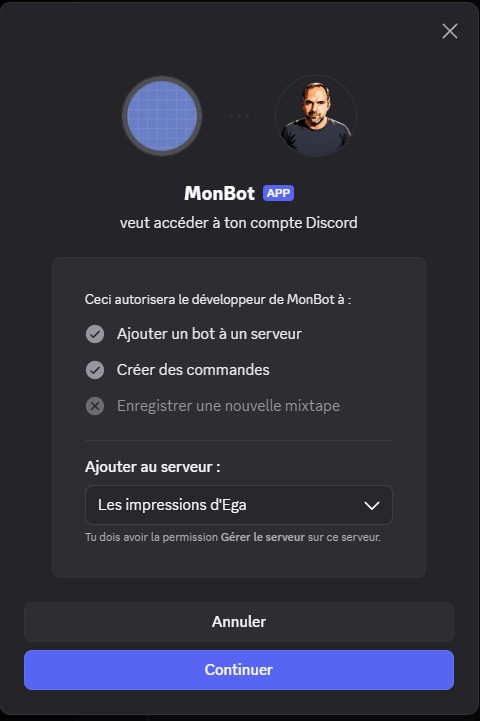
Copiez l’URL générée en bas de page, ouvrez-la dans votre navigateur et sélectionnez le serveur Discord sur lequel vous souhaitez installer Marvin OS.