
5. Premier démarrage — Wizard de configuration
Au premier accès au dashboard, Marvin OS détecte qu’aucun compte administrateur n’existe et lance automatiquement un wizard de configuration en 3 étapes. Ce wizard ne s’affiche qu’une seule fois.
Accédez au dashboard depuis votre navigateur en saisissant l’adresse suivante :
http://[IP-de-votre-NAS]:5050
5.1 Étape 1 — Création du compte administrateur
La première étape vous demande de créer votre compte administrateur principal. Ce compte aura accès à toutes les fonctionnalités du dashboard.
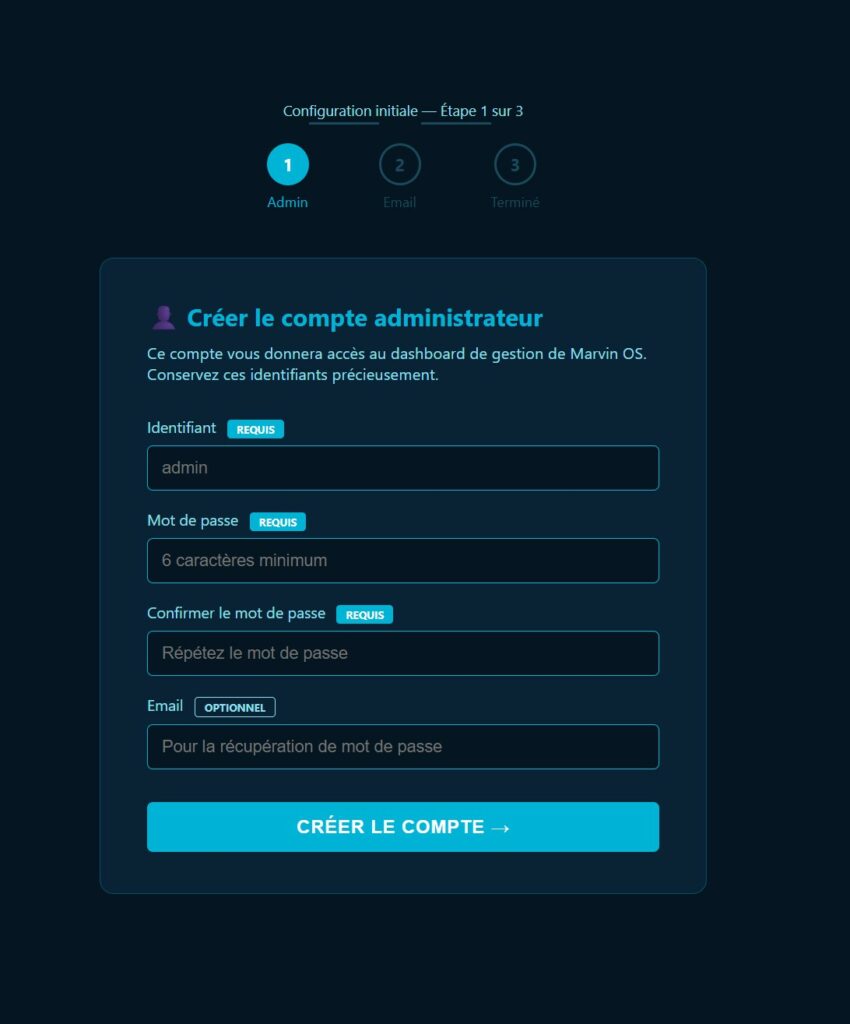
- Choisissez un identifiant simple, sans espace.Identifiant :
- 6 caractères minimum. Conservez-le précieusement.Mot de passe :
- Optionnel mais recommandé pour la récupération de mot de passe.Email :
⚠️  Compte unique au départ
Ce premier compte est le seul compte Admin. Vous pourrez créer des comptes supplémentaires (Admin ou Modérateur) depuis l'onglet Gestion des Accès du dashboard une fois connecté.
5.2 Étape 2 — Configuration email SMTP
Cette étape est optionnelle. Elle permet de configurer l’envoi d’emails pour la récupération de mot de passe et les futures alertes.
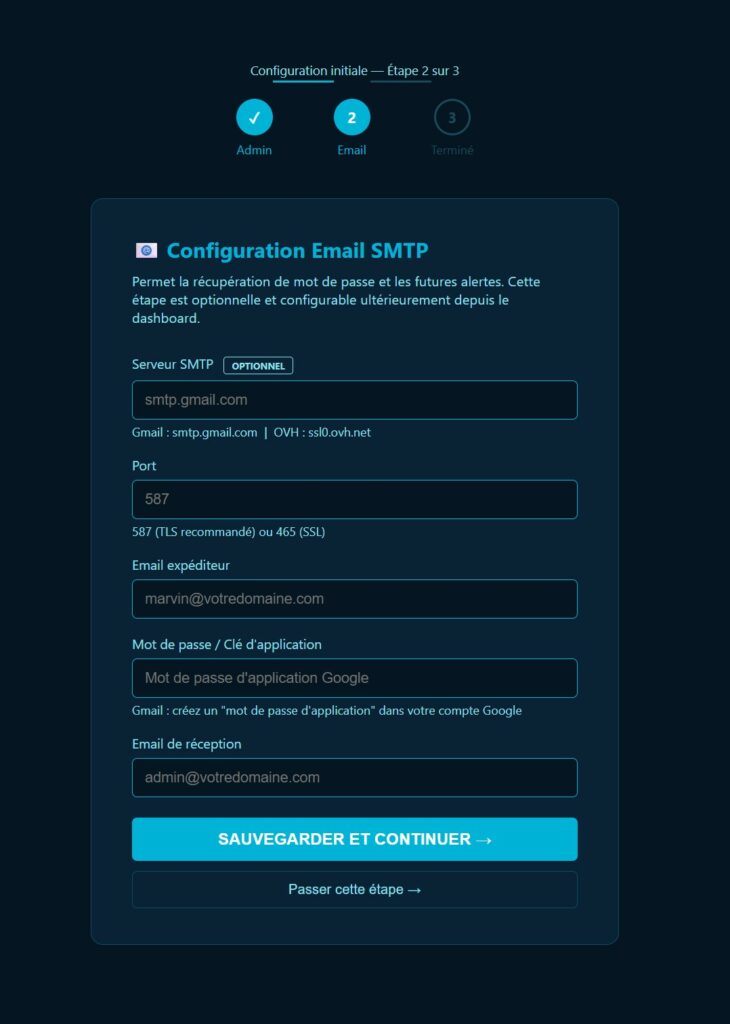
Si vous utilisez Gmail, vous devez créer un mot de passe d’application spécifique :
- Connectez-vous à votre compte Google
- Allez dans Sécurité → Validation en deux étapes (doit être activée)
- Cherchez Mots de passe des applications
- Créez un mot de passe pour Marvin OS et copiez-le
💡  Vous pouvez passer cette étape
L'email se configure également depuis l'onglet Configuration Bot du dashboard à tout moment. Un bandeau d'avertissement orange s'affichera dans le dashboard tant que l'email n'est pas configuré.
5.3 Étape 3 — Confirmation
La dernière étape affiche un récapitulatif de ce qui a été configuré et vous donne accès au dashboard.
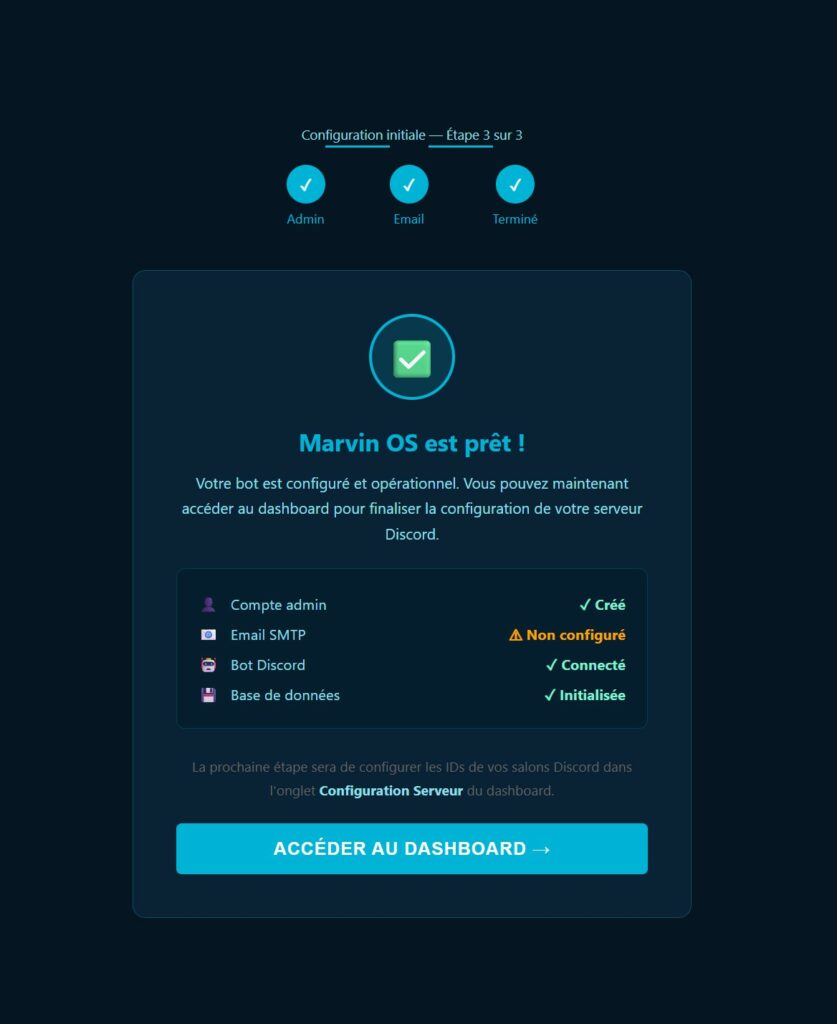
Cliquez sur Accéder au dashboard pour commencer la configuration de votre serveur Discord.
