Vous avez entendu parler de Home Assistant dans un forum, sur Reddit, ou un pote maker vous en a parlé avec des étoiles dans les yeux — et maintenant vous voulez savoir ce que c’est vraiment. Bonne nouvelle : vous êtes au bon endroit.
Dans ce guide, on va partir de zéro. Pas de prérequis, pas de jargon inutile. Juste ce qu’il faut savoir pour comprendre ce qu’est Home Assistant, quelle version choisir pour votre situation, et comment poser les bases de votre maison connectée.
C’est quoi Home Assistant ?
Home Assistant, c’est un logiciel open source de domotique qui tourne chez vous, sur votre propre matériel. Pas dans le cloud d’Amazon. Pas sur les serveurs d’Apple. Chez vous. C’est ça la grande différence.
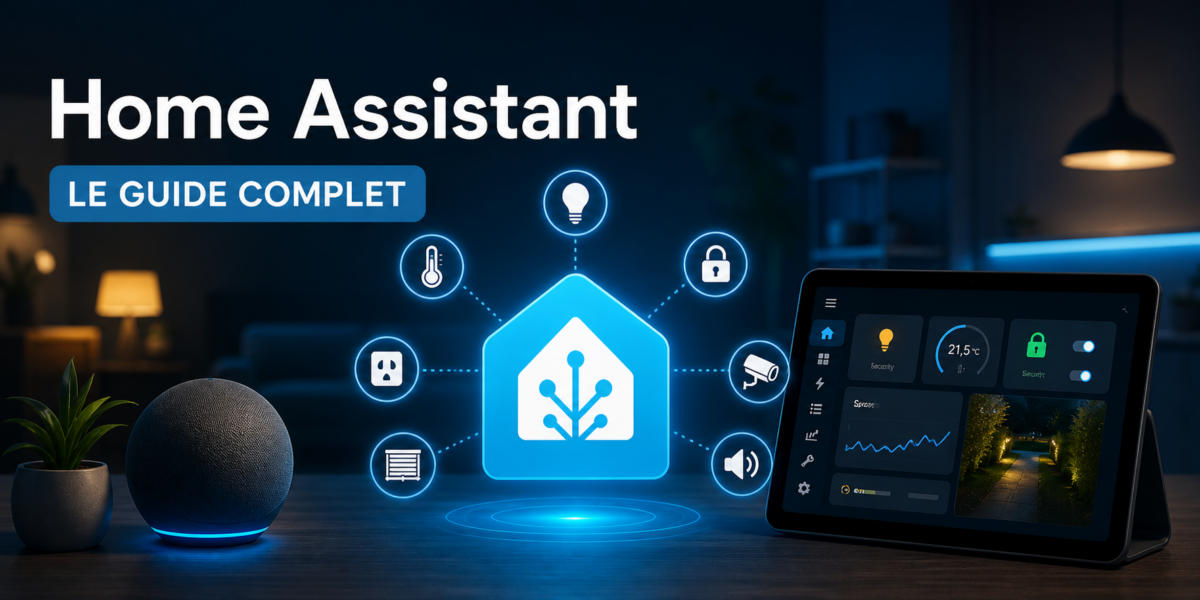
Concrètement, HA fait office de cerveau central pour tous vos appareils connectés : ampoules intelligentes, prises, thermostats, capteurs, caméras, serrures, volets — peu importe la marque ou le protocole. Zigbee, Z-Wave, Wi-Fi, Matter… Home Assistant parle toutes les langues. Pas sûr du protocole à choisir ? Mon comparatif Zigbee, Matter, Z-Wave & Wi-Fi vous aide à y voir clair.
Local vs cloud : la vraie différence
La majorité des systèmes domotiques du commerce (Alexa, Google Home, Philips Hue…) font transiter vos données par leurs serveurs. Ça veut dire que si leur cloud tombe en panne, votre maison ne répond plus. Et ça arrive, plus souvent qu’on ne le croit.
Avec Home Assistant, rien de tout ça. Tout est local. Votre réseau Wi-Fi coupe ? Vos automatisations continuent à tourner. Internet est en rade ? Vos lumières s’allument quand vous rentrez. Et cerise sur le gâteau : vos données restent chez vous.
Quelques chiffres pour situer le projet
Plus de 3 000 intégrations disponibles officiellement
Compatible avec plus de 10 000 appareils différents
Une communauté de plusieurs millions d’utilisateurs dans le monde
Mises à jour mensuelles actives depuis plus de 10 ans
100 % gratuit et open source
C’est l’un des projets open source les plus actifs du monde. Derrière, il y a la société Nabu Casa — qui propose un abonnement optionnel pour l’accès à distance et le financement du développement — mais le logiciel lui-même restera toujours gratuit.
Pour qui c’est fait ?
La beauté de HA, c’est qu’il s’adapte à tout le monde. Vous pouvez démarrer très simplement — brancher des ampoules, créer une routine « lumière qui s’allume au coucher du soleil » — et évoluer vers des automatisations ultra-complexes avec scripts, conditions multiples et intégrations sur mesure.
Vous êtes débutant en domotique ? Commencez par HAOS sur Raspberry Pi, c’est la voie royale.
Vous avez déjà un NAS Synology ? Une VM dans Virtual Machine Manager est parfaite.
Vous êtes à l’aise avec Docker ? HA Container s’intègre dans votre stack existante.
Vous êtes développeur ? HA Core vous donnera le contrôle total, mais la complexité avec.
Les 4 versions de Home Assistant
C’est souvent là que les gens se perdent en premier. Quand on cherche « installer Home Assistant », on tombe sur des noms différents et on comprend plus rien. Voilà la situation expliquée clairement.
Il existe quatre façons d’installer Home Assistant, chacune avec un niveau de complexité et de fonctionnalités différent :
Home Assistant OS (HAOS) — La méthode recommandée
HAOS, c’est un système d’exploitation complet dédié à Home Assistant. Vous flashez une carte SD ou un SSD, vous branchez sur votre Raspberry Pi (ou équivalent), et c’est parti. Pas besoin d’installer Linux, de configurer Docker, de jouer avec des lignes de commande.
Vous avez accès à toutes les fonctionnalités : le gestionnaire d’add-ons (pour installer Zigbee2MQTT, Mosquitto, Node-RED… en un clic), les mises à jour automatiques, les sauvegardes intégrées. C’est la version la plus complète et la plus simple à maintenir.
✅ Installation ultra simple
✅ Add-ons disponibles (Zigbee2MQTT, ESPHome, Node-RED…)
✅ Mises à jour en un clic
✅ Sauvegardes intégrées
❌ Nécessite un matériel dédié (Raspberry Pi, mini PC…)
💡 HAOS ne se limite pas au Raspberry Pi. Il peut aussi tourner dans une machine virtuelle — sur Proxmox, VMware, ou via le Virtual Machine Manager d’un NAS Synology. C’est d’ailleurs ma méthode sur mon DS220+ : une VM dédiée qui fait tourner HAOS avec accès complet aux add-ons, tout en laissant le NAS libre pour le reste.
Home Assistant Supervised — Pour Linux existant
Supervised, c’est HAOS… mais sur un Linux que vous gérez vous-même. Vous conservez votre distribution (Debian recommandé), et vous installez HA par-dessus. Vous gardez l’accès aux add-ons et à la plupart des fonctionnalités.
L’inconvénient ? Si vous modifiez votre système Linux d’une façon qui ne plaît pas à HA, vous risquez des conflits. Il faut être à l’aise avec Linux et accepter de suivre des règles d’installation strictes.
✅ Add-ons disponibles
✅ Garde votre Linux existant
⚠️ Nécessite Debian (officiellement)
⚠️ Configuration plus délicate, sujet aux conflits
Home Assistant Container — Pour les adeptes de Docker
Container, c’est HA dans un conteneur Docker, point. C’est la méthode idéale si vous avez déjà un NAS ou un serveur qui tourne Docker. HA cohabite proprement avec vos autres conteneurs.
La limite principale : pas d’add-ons natifs. Vous pouvez compenser en déployant des conteneurs séparés (Zigbee2MQTT, Mosquitto, Node-RED…) mais c’est à vous de les gérer. C’est plus de boulot à la mise en place, mais une fois configuré ça tourne de façon très stable.
✅ S’intègre dans une stack Docker existante
✅ Légère et propre
❌ Pas d’add-ons natifs
❌ Configuration des services externes à faire soi-même
Home Assistant Core — Pour les développeurs
Core, c’est l’installation manuelle en Python pur. Pas de Docker, pas de HAOS — juste HA dans un environnement virtuel Python. Vous avez le contrôle total, mais vous gérez tout vous-même : mises à jour, dépendances, services système.
Honnêtement, si vous n’avez pas une bonne raison spécifique de choisir cette méthode, passez votre chemin. Ce n’est pas parce que c’est « plus pur » que c’est mieux.
✅ Contrôle total
✅ Aucune surcouche
❌ Pas d’add-ons
❌ Maintenance entièrement manuelle
❌ Réservé aux profils techniques avancés
Tableau comparatif rapide
| HAOS | Supervised | Container | Core (Python) | |
| Difficulté | ⭐ Facile | ⭐⭐ Moyen | ⭐⭐ Moyen | ⭐⭐⭐ Avancé |
| Add-ons | ✅ Oui | ✅ Oui | ❌ Non | ❌ Non |
| Mises à jour auto | ✅ Oui | Partiel | ❌ Manuelles | ❌ Manuelles |
| Snapshots / Backup | ✅ Intégré | ✅ Intégré | Manuel | Manuel |
| Recommandé pour | Débutants / RPi | Linux existant | NAS / Docker | Développeurs |
💡 Pour la grande majorité des gens, HAOS est le bon choix — sur Raspberry Pi, mini PC, ou en VM sur un NAS Synology. Si vous avez déjà un serveur Docker et que vous ne voulez pas créer de VM, Container peut convenir, mais vous perdez les add-ons natifs. Évitez Supervised et Core sauf si vous savez vraiment pourquoi vous les choisissez.
Quel matériel choisir ?
HA peut tourner sur beaucoup de choses différentes. Voici les options les plus courantes, avec honnêtement leurs avantages et leurs limites.
Raspberry Pi 4 ou 5 — Le classique
C’est la combinaison la plus documentée, la plus supportée, et celle que recommande officiellement la communauté HA. Un Raspberry Pi 4 avec 4 Go de RAM et un SSD USB (oubliez la carte SD pour un usage permanent), c’est une machine fiable et peu gourmande en énergie.
- Prix : ~70-90 € pour le Pi 4 + boîtier + alimentation + SSD
- Consommation : ~5-7W — quasiment rien en continu
- Idéal avec : HAOS — installation en 10 minutes
Le Raspberry Pi 5 est plus puissant mais aussi plus cher. Pour HA seul, le Pi 4 suffit amplement. Si vous voulez aussi faire tourner d’autres services dessus, le Pi 5 vaut la dépense.
HA Green — L’officiel plug-and-play
Nabu Casa (l’équipe derrière HA) propose le Home Assistant Green — une petite boîte plug-and-play pensée pour les débutants. Branchez, allumez, c’est configuré. HAOS est préinstallé, pas besoin de flasher quoi que ce soit. C’est la solution la plus simple qui existe pour démarrer avec Home Assistant.
- ✅ Plug-and-play — zéro configuration au démarrage
- ✅ HAOS préinstallé avec tous les add-ons disponibles
- ✅ Compact, silencieux, ~5W de consommation
- Prix : ~168 € sur Amazon
Mini PC — Le vieux PC qui traîne ou le mini PC neuf
En pratique, beaucoup de gens installent Home Assistant sur un vieux PC de récupération plutôt que d’en acheter un neuf — et c’est une très bonne idée. Un PC avec quelques années au compteur a largement assez de ressources pour faire tourner HA, et ça évite un achat inutile.
Si vous voulez partir sur quelque chose de neuf et compact, les mini PC à base de puce Intel N100 ou N5095 font très bien le travail pour 80-120 €. C’est utile si vous prévoyez aussi de faire tourner des caméras avec Frigate ou un assistant vocal local — des tâches qui demandent plus de puissance.
- Vieux PC de récup : option idéale — zéro achat, largement suffisant pour HA
- Mini PC neuf : compact, silencieux, ~10-15W de consommation, 80-120 €
- Compatible avec : HAOS, Supervised, Container — au choix
NAS Synology — Si vous en avez déjà un
Si vous avez déjà un NAS Synology sous la main (comme mon DS220+), c’est une option très intéressante : la machine tourne déjà 24h/24, autant en profiter. Deux possibilités : une VM dédiée via Virtual Machine Manager, ou un conteneur Docker.
Je tourne personnellement avec la méthode VM via Virtual Machine Manager sur mon DS220+, avec HAOS installé dans la VM — c’est la méthode que je recommande sur Synology car elle donne accès à tous les add-ons natifs. C’est très stable. Un point d’attention cependant : si vous voulez utiliser un dongle Zigbee USB (ce que je recommande), il faut passer par une petite manipulation pour débloquer les ports USB sur DSM 7.3+. On en parle en détail dans le guide d’installation sur Synology.
- VM (Virtual Machine Manager) : méthode recommandée sur Synology — accès complet à HAOS avec add-ons
- Container Docker : plus léger, s’intègre à Portainer, mais pas d’add-ons natifs. Je ne la conseille pas, elle est moins intéressante.
- Prérequis : DS220+ minimum avec RAM suffisante (4 Go recommandés)
Choisissez votre installation
Vous savez maintenant ce qu’est Home Assistant et quelle version vous correspond. Il est temps de passer à la pratique. Choisissez votre matériel et suivez le guide dédié :
Choisissez votre installation
Sélectionnez votre matériel pour accéder au guide dédié.
Une fois Home Assistant installé, rendez-vous sur Premiers pas avec Home Assistant, puis découvrez les modules complémentaires pour aller plus loin.