
Le Raspberry Pi reste la plateforme de référence pour Home Assistant. La communauté est immense, la documentation abondante, et l’installation se fait en quelques minutes avec l’outil officiel. Si vous démarrez de zéro et que vous ne savez pas quoi choisir — c’est probablement la bonne option pour vous.
Quel Raspberry Pi choisir ?
Bonne nouvelle : la procédure d’installation est exactement la même quel que soit le modèle. La seule différence, c’est la carte que vous sélectionnez dans l’outil d’installation. Voilà un rapide tour d’horizon pour vous aider à choisir.
| Pi 3B+ | Pi 4 | Pi 5 | |
| RAM | 1 Go | 2 / 4 / 8 Go | 4 / 8 Go |
| USB | USB 2.0 | USB 3.0 + 2.0 | USB 3.0 + 2.0 |
| Prix indicatif | ~57-80 € | ~88-150 € | ~180-240 € |
| Pour HA seul | ⚠️ Limite | ✅ Idéal | 🔥 Overkill |
Pi 4 — La valeur sûre
Le Raspberry Pi 4 avec 4 Go de RAM, c’est le choix que vous ne regretterez pas. Il a largement assez de ressources pour faire tourner Home Assistant confortablement, gérer des dizaines d’automatisations, et même quelques intégrations gourmandes comme ESPHome ou Zigbee2MQTT. L’interface est fluide, les démarrages sont rapides.
Si vous avez déjà un Pi 4 avec 2 Go qui traîne, il fera très bien l’affaire aussi. La version 2 Go est suffisante pour un usage standard.
- ✅ Rapport qualité/prix imbattable pour HA
- ✅ USB 3.0 — parfait pour un SSD externe
- ✅ Communauté et doc très fournie
Pi 5 — Puissant, mais est-ce utile ?
Le Pi 5 est nettement plus puissant que le 4. Mais honnêtement, pour Home Assistant seul, c’est clairement trop. HA n’est pas un logiciel gourmand — il tourne sur un serveur léger, pas sur un moteur de rendu 3D. Vous payez pour une puissance que vous n’utiliserez pas.
Si vous prévoyez de faire tourner autre chose sur la même machine — Frigate pour les caméras, un assistant vocal local, un serveur media — là le Pi 5 peut se justifier. Sinon, gardez votre budget pour un bon SSD.
- ✅ Excellent si vous combinez plusieurs services
- ⚠️ Overkill pour HA seul — prix difficile à justifier
- ⚠️ Consomme plus (~10W actif vs ~6W pour le Pi 4)
Pi 3B+ et Pi Zero 2W — Ça tourne, mais…
J’ai encore un Pi 3B+ qui traîne, et oui — HA tourne dessus. Mais il faut être honnête sur les limites. Avec seulement 1 Go de RAM, c’est juste. L’interface peut être lente à charger, les démarrages prennent du temps, et si vous ajoutez trop d’intégrations ou d’add-ons, vous allez sentir la limite.
Pour un usage très basique — quelques appareils, peu d’automatisations, pas d’add-ons lourds — ça peut dépanner. Mais si vous pouvez éviter, évitez.
⚠️ Pi 3B+ / Pi Zero 2W : seulement 1 Go de RAM. HA tourne, mais l’expérience sera limitée — interface lente, risque de saturation mémoire avec les add-ons. À réserver si vous n’avez vraiment pas d’autre option.
Ce qu’il vous faut avant de commencer
- Un Raspberry Pi 4 ou 5 recommandé (2 Go de RAM minimum)
- Une alimentation officielle Raspberry Pi — les chargeurs de téléphone et les ports USB de PC ne fournissent pas assez de puissance et peuvent causer des instabilités
- Une carte micro SD de 32 Go minimum, de préférence certifiée Application Class 2 (label A2) — bien plus performante pour les petites lectures/écritures constantes de HA
- Un lecteur de carte SD (intégré à la plupart des laptops, sinon un adaptateur USB)
- Un câble réseau Ethernet — requis pour l’installation, fortement recommandé en usage permanent
- Un PC ou Mac pour préparer la carte avec Raspberry Pi Imager
💡
Vous pouvez aussi utiliser un SSD USB à la place de la carte SD pour plus de fiabilité et de vitesse. Dans ce cas, flashez le SSD comme vous le feriez avec une carte SD.
Installation avec Raspberry Pi Imager
L’outil officiel Raspberry Pi Imager intègre directement Home Assistant OS — pas besoin de télécharger une image séparément. Quelques clics et c’est dans la boîte.
Étape 1 — Télécharger Raspberry Pi Imager
Rendez-vous sur le site officiel pour télécharger RPi Imager : raspberrypi.com/software — disponible pour Windows, macOS et Linux.
Étape 2 — Flasher Home Assistant OS
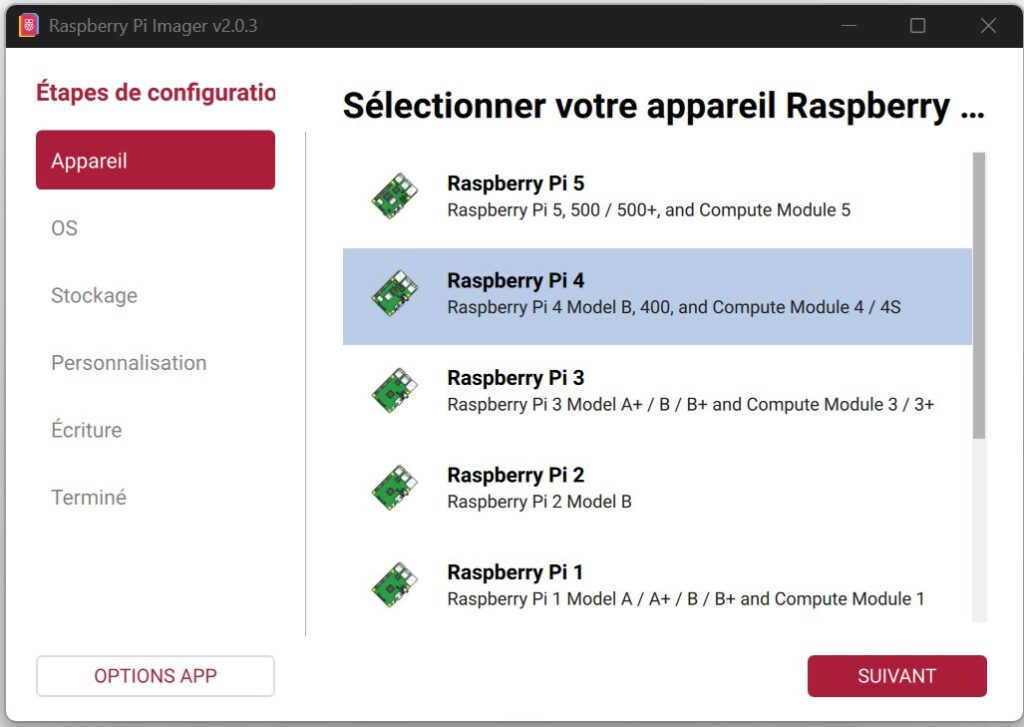
- Ouvrez Raspberry Pi Imager
- Cliquez sur « Choisir l’appareil » et sélectionnez votre modèle de Raspberry Pi
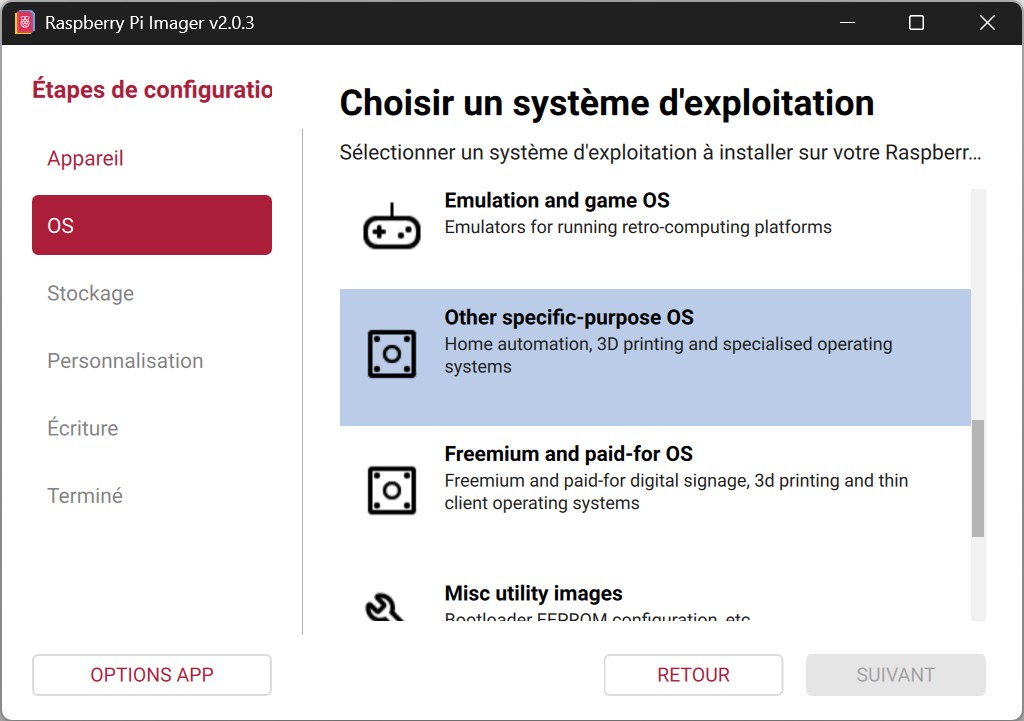
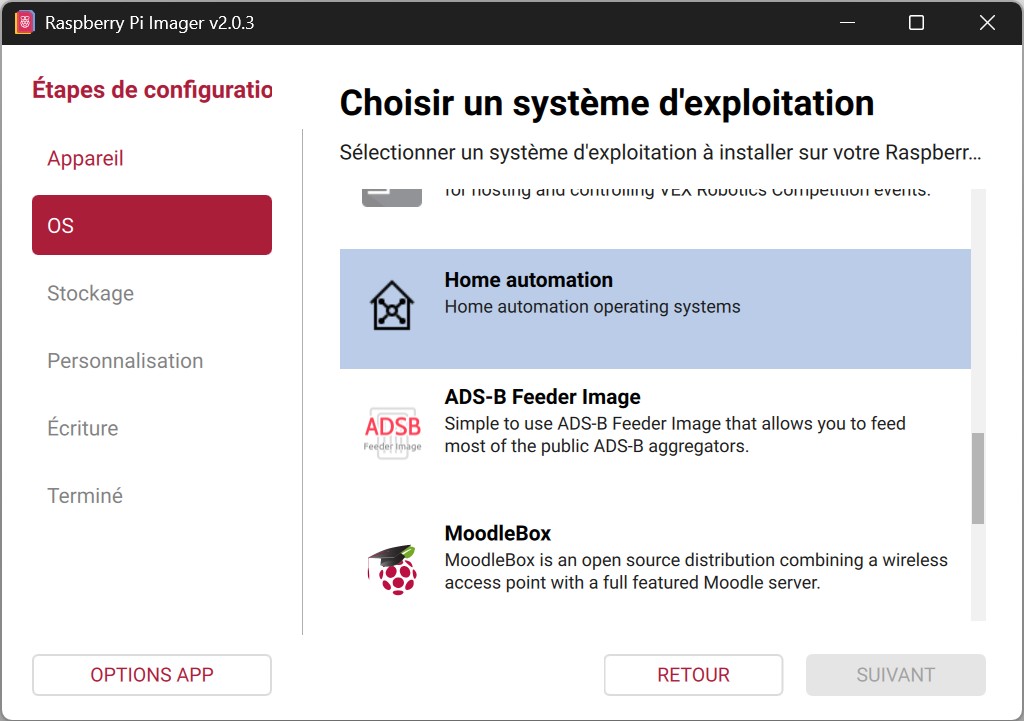
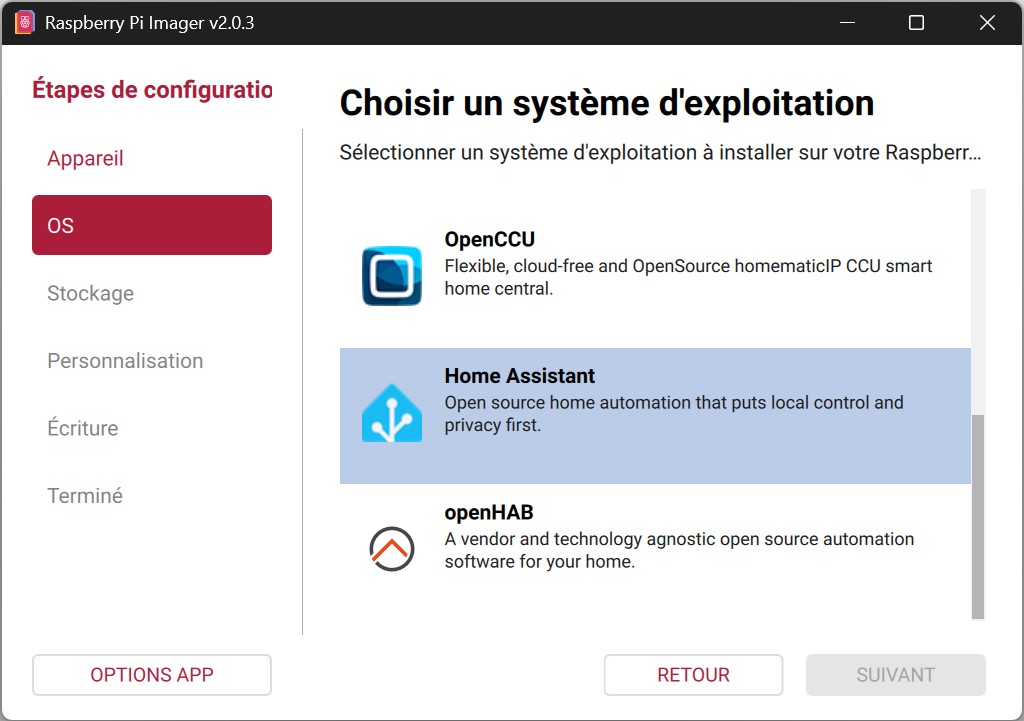
- Cliquez sur « Choisir l’OS » → Other specific-purpose OS → Home automation → Home Assistant → choisissez la version correspondant à votre Pi (RPi 3, RPi 4 ou RPi 5)
- Cliquez sur « Choisir le stockage » → insérez votre carte SD ou SSD USB → sélectionnez-le
- Cliquez sur « Suivant » → « Écrire » et confirmez — Raspberry Pi Imager s’occupe du reste
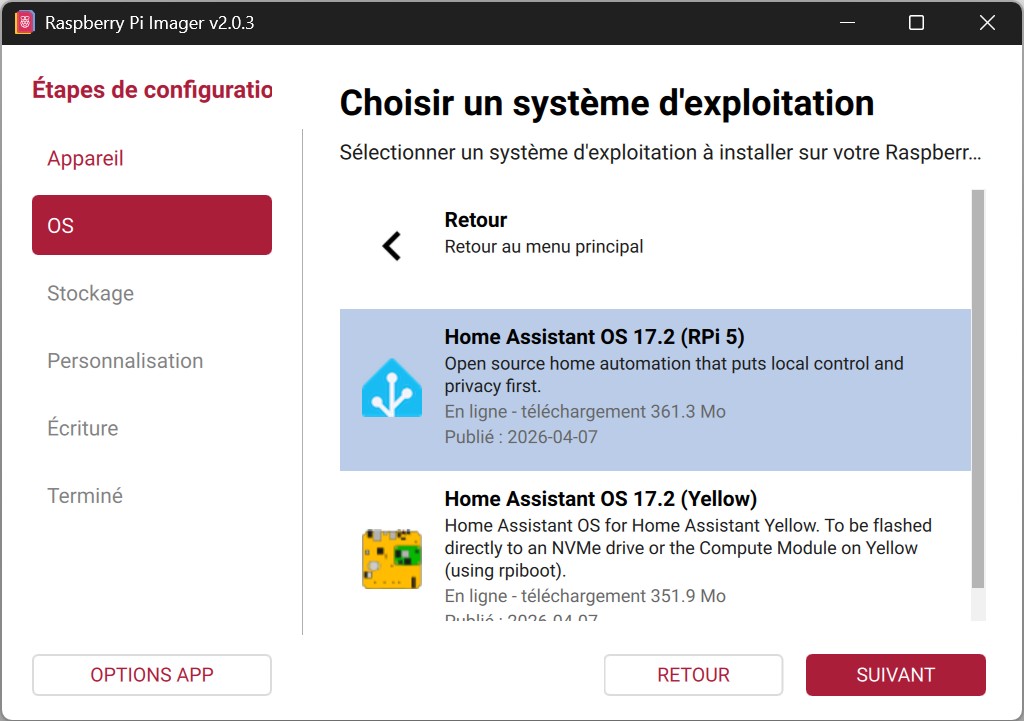
⚠️ Le contenu de la carte SD ou du SSD sera entièrement effacé. Vérifiez bien que vous avez sélectionné le bon périphérique avant de confirmer.
💡 Si Raspberry Pi Imager n’est pas disponible sur votre plateforme, vous pouvez télécharger l’image manuellement depuis home-assistant.io et utiliser Balena Etcher pour la flasher — mais cette méthode est moins recommandée.
https://github.com/home-assistant/operating-system/releases/download/17.2/haos_rpi5-64-17.2.img.xzÉtape 3 — Premier démarrage
- Insérez la carte SD (ou branchez le SSD) dans le Raspberry Pi
- Connectez un câble Ethernet entre le Pi et votre box/routeur
- Branchez l’alimentation — le Pi démarre automatiquement
- Sur un Pi 4 ou Pi 5, Home Assistant est accessible en moins d’une minute. Ouvrez un navigateur et accédez à http://homeassistant.local:8123
💡 Si la page ne s’affiche pas après 5 minutes sur un Pi 4 ou Pi 5, l’image n’a probablement pas été correctement écrite. Reflashez la carte SD, voire essayez avec une autre carte.
💡 Si l’adresse homeassistant.local ne répond pas (ancienne version de Windows ou réseau strict), essayez homeassistant:8123 ou http://[ip-du-pi]:8123 — l’IP est disponible dans l’interface de votre box/routeur.
Étape 4 — Configuration initiale
À la première connexion, Home Assistant vous accueille avec un assistant de configuration. Il vous demande de créer votre compte administrateur, de nommer votre maison, de définir votre localisation et de détecter vos appareils déjà présents sur le réseau.
- Créez votre compte : nom d’utilisateur + mot de passe (notez-le !)
- Donnez un nom à votre maison et renseignez votre pays / ville
- Laissez HA détecter vos appareils réseau — vous pouvez passer cette étape et le faire plus tard
- Vous voilà sur le tableau de bord — Home Assistant est opérationnel !
💡 La suite — ajouter des intégrations, configurer Zigbee, installer les premiers add-ons — c’est dans la page « Premiers pas » juste après.
Continuer le guide
Votre Raspberry Pi tourne, Home Assistant est accessible depuis votre navigateur. La prochaine étape, c’est de commencer à le configurer.