
Si vous avez déjà un NAS Synology qui tourne 24h/24, autant en profiter pour y héberger Home Assistant. Pas besoin d’acheter un Raspberry Pi ou un mini PC — votre NAS fait le travail. La méthode VM via Virtual Machine Manager, c’est celle que j’utilise sur mon DS220+, et c’est clairement la meilleure option sur Synology : vous gardez HAOS complet avec tous ses add-ons.
💡 Cette page couvre l’installation via Virtual Machine Manager (VMM). Si vous préférez un conteneur Docker sans créer de VM, rendez-vous sur la page dédiée. La méthode VM est recommandée car elle donne accès aux add-ons natifs de Home Assistant OS.
Prérequis
Matériel
- Un NAS Synology compatible VMM — DS220+, DS720+, DS920+ ou tout modèle Plus/XS avec assez de RAM
- Minimum 4 Go de RAM sur le NAS (8 Go recommandés si vous faites tourner d’autres services en parallèle)
- De l’espace disque disponible — comptez 32 Go minimum pour la VM (64 Go conseillés)
⚠️ Le DS220 (sans le +) et les modèles J/Value ne supportent pas Virtual Machine Manager. Vérifiez que votre modèle est compatible sur le site Synology avant de continuer.
Logiciels à installer sur le NAS
Ouvrez le Centre de paquets sur DSM
- Installez Virtual Machine Manager si ce n’est pas déjà fait
- Vérifiez que votre NAS dispose d’un datastore configuré dans VMM (stockage dédié aux VM)
Télécharger l’image HAOS
Téléchargez la dernière image HAOS au format .qcow2 depuis la page des releases officielles : https://github.com/home-assistant/operating-system/releases — cherchez le fichier haos_ova-[version].qcow2.xz et téléchargez-le sur votre PC.
⚠️ Le fichier téléchargé est au format .qcow2.xz — vous devez le décompresser avant de l’importer dans VMM. Sur Windows : clic droit → Extraire. Sur Mac/Linux : commande unxz ou via The Unarchiver. Synology VMM n’accepte que le fichier .qcow2 décompressé.
Création de la machine virtuelle
Étape 1 — Ouvrir Virtual Machine Manager
- Connectez-vous à votre interface DSM
- Ouvrez Virtual Machine Manager depuis le menu principal
- Cliquez sur « Créer » puis « Importer à partir d’un fichier d’image »
Étape 2 — Importer l’image HAOS
- Sélectionnez Linux comme type de système d’exploitation
- Cliquez sur « Parcourir » et sélectionnez le fichier .qcow2.xz téléchargé
- Donnez un nom à la VM — par exemple « HomeAssistant »
- Cliquez sur « Suivant »
Étape 3 — Configurer les ressources
C’est l’étape où vous définissez combien de ressources vous allouez à la VM. Voici ce que je recommande :
Réseau : sélectionnez « Bridge » — indispensable pour que HA soit accessible sur votre réseau local comme une vraie machine
CPU : 2 cœurs minimum — 4 si votre NAS le permet
RAM : 2 Go minimum — 4 Go recommandés
Stockage : le disque virtuel est pré-configuré depuis l’image — laissez les valeurs par défaut
💡 Le mode Bridge est important. Sans lui, Home Assistant sera isolé dans un réseau interne au NAS et ne pourra pas détecter vos appareils réseau ni être accessible depuis votre navigateur normalement.
Étape 4 — Finaliser et démarrer
- Vérifiez le récapitulatif et cliquez sur « Appliquer »
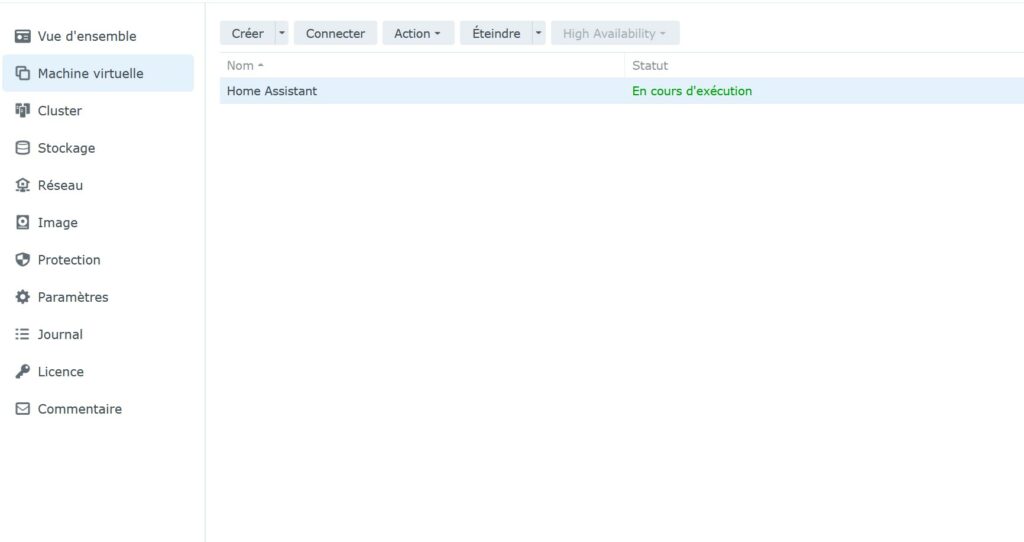
- La VM apparaît dans la liste — cliquez sur « Démarrer »
- Attendez 5 à 10 minutes — HA télécharge et installe les mises à jour au premier démarrage
- Ouvrez un navigateur et accédez à http://homeassistant.local:8123
💡 Si l’adresse homeassistant.local ne répond pas, vérifiez l’IP attribuée à la VM dans DSM → Réseau → Vue d’ensemble, ou depuis votre box/routeur. Accédez ensuite via http://[ip-de-la-vm]:8123
Fix USB Synology — Débloquer le dongle Zigbee
Si vous souhaitez utiliser un dongle Zigbee USB (Sonoff Zigbee 3.0, ConBee II, etc.) avec votre VM Home Assistant, vous allez probablement tomber sur un problème : les ports USB du NAS ne sont pas reconnus correctement depuis la VM sous DSM 7.3+.
La cause est un script système de Synology — usbipd_ExecStart.sh — qui effectue une vérification d’imprimante au démarrage, quitte prématurément et décharge les modules USB avant que la VM puisse y accéder. Le fix consiste à éditer ce script pour forcer le chargement des modules USB.
⚠️ Cette manipulation nécessite un accès SSH au NAS avec un compte administrateur. Elle modifie un fichier système de Synology — elle peut être écrasée lors d’une mise à jour DSM. Pensez à la réappliquer après chaque mise à jour majeure.
Étape 1 — Activer SSH sur le NAS
- Dans DSM, allez dans Panneau de configuration → Terminal & SNMP
- Cochez « Activer le service SSH » et notez le port (22 par défaut)
- Connectez-vous en SSH depuis votre PC :
ssh Egalistel@[ip-du-nas] -p 22
Étape 2 — Éditer le script incriminé
Le fichier à modifier est /usr/syno/lib/systemd/scripts/usbipd_ExecStart.sh. On l’ouvre avec vi (nano n’est pas disponible sur DSM) :
sudo vi /usr/syno/lib/systemd/scripts/usbipd_ExecStart.shDans vi, voici les commandes de base pour s’en sortir :
- i → passer en mode édition (Insert)
- Échap → quitter le mode édition
- :wq → sauvegarder et quitter
- :q! → quitter sans sauvegarder
Étape 3 — Appliquer le fix
Dans le script, repérez le bloc qui effectue la vérification d’imprimante (une condition if qui contient une référence à « printer » ou qui appelle une sortie prématurée). Commentez ou supprimez ce bloc, puis ajoutez à la fin du script les lignes suivantes pour forcer le chargement des modules USB :
modprobe usbcore
modprobe usb-common
modprobe xhci-hcd
modprobe xhci-pci
📌 Le contenu exact du script peut varier selon votre version de DSM. Source et détails complets de la manipulation originale : Synology: How to Add USB Support on DSM 7
Étape 4 — Redémarrer le service et assigner le dongle
- Sauvegardez et quittez vi (:wq)
- Redémarrez le NAS ou relancez le service usbipd :
sudo synosystemctl restart usbipd- Dans Virtual Machine Manager, sélectionnez votre VM HA → « Modifier » → onglet « USB »
- Ajoutez votre dongle Zigbee depuis la liste des périphériques USB disponibles
- Redémarrez la VM — le dongle est maintenant accessible depuis Home Assistant
💡 Une fois le dongle visible dans HA, vous pourrez l’utiliser avec Zigbee2MQTT ou ZHA. La configuration de ces intégrations est détaillée dans la page dédiée aux protocoles.