Home Assistant dans votre navigateur c’est bien — mais dans votre poche, sur votre tablette murale ou sur votre TV, c’est encore mieux. L’application Companion officielle transforme n’importe quel appareil Android ou iOS en télécommande complète pour votre maison connectée, avec en prime des fonctions que vous n’attendiez pas.
Prérequis et téléchargement
Versions minimales supportées
iOS : iOS 15+ — iPhone 6s ou plus récent
Android : Android 6+ — disponible en version complète ou minimale
💡 La version F-Droid est une version minimale sans Google Services — utile si vous avez un appareil sans Play Store. Certaines fonctions comme les notifications push peuvent être limitées.
Première connexion — Pas à pas
La doc officielle décrit 8 étapes précises. Voici ce qui se passe depuis l’installation jusqu’à la première connexion réussie :
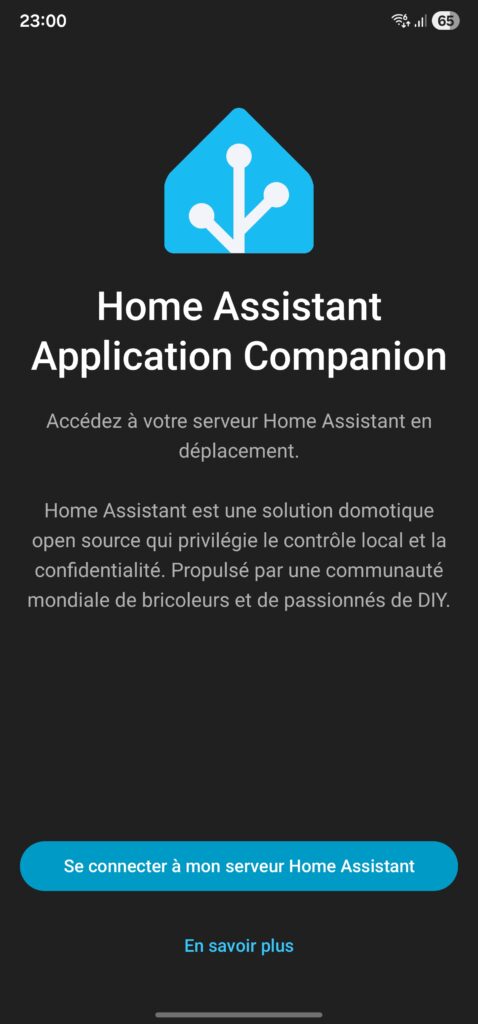
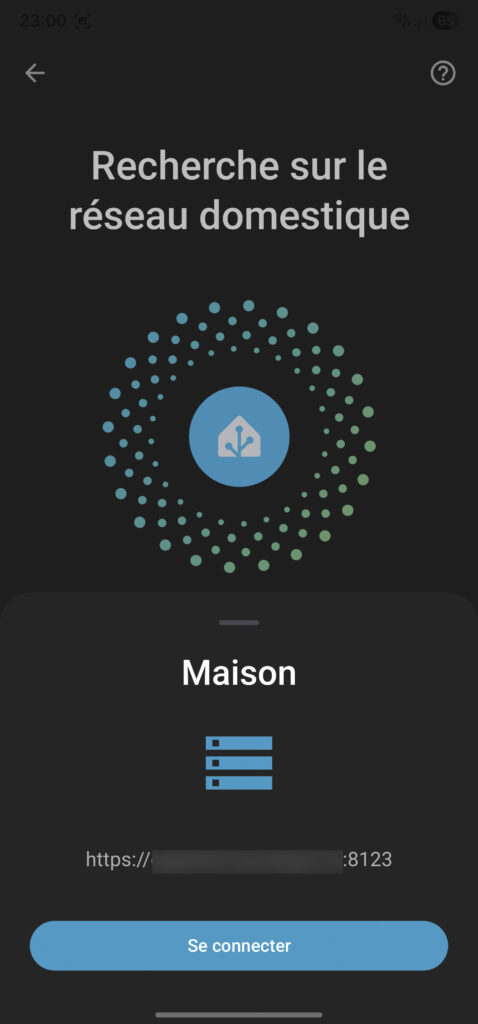
Lancez l’application — elle scanne automatiquement votre réseau local à la recherche d’une instance Home Assistant
Selon ce qu’elle trouve :
Un seul serveur trouvé → l’app propose de s’y connecter directement
Plusieurs serveurs → une liste s’affiche, choisissez le vôtre
Aucun serveur → appuyez sur « Entrer l’adresse manuellement » et saisissez l’URL de votre HA
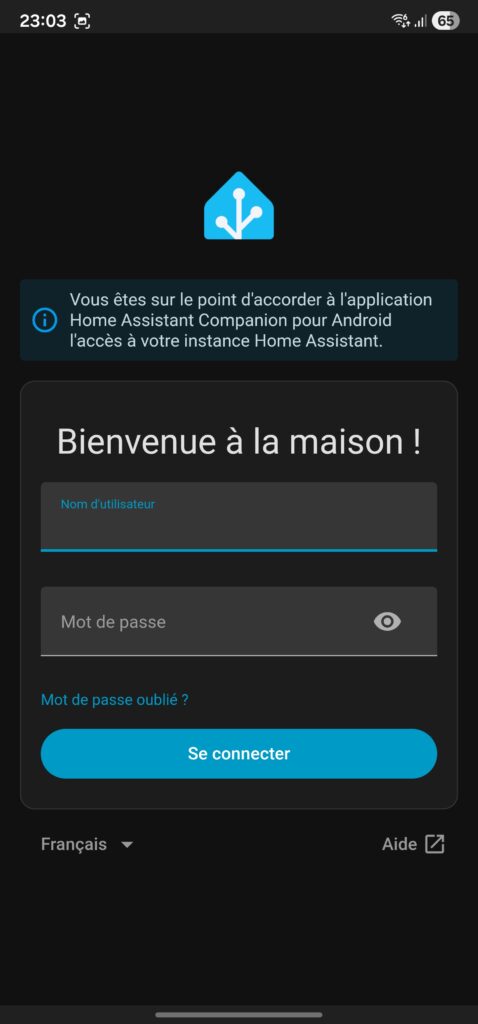
Connectez-vous avec vos identifiants Home Assistant (le compte créé lors de la configuration initiale)
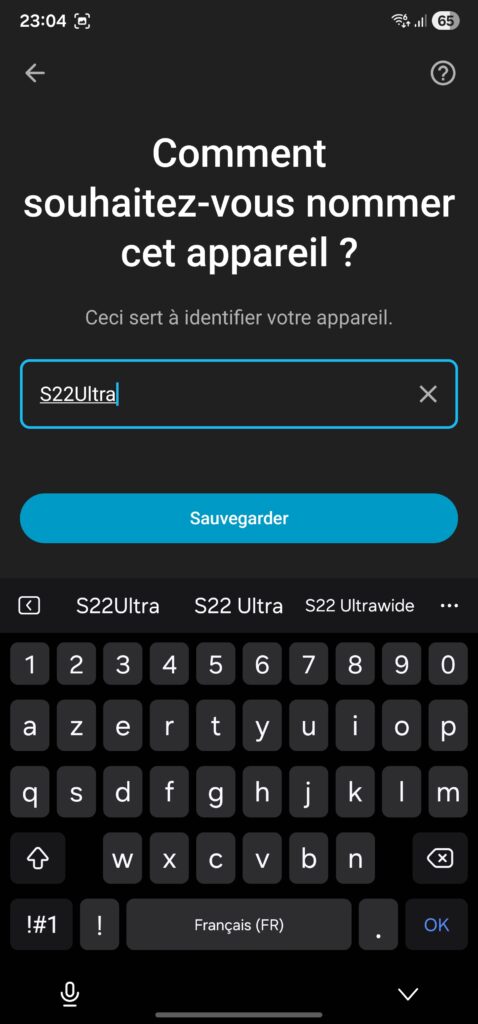
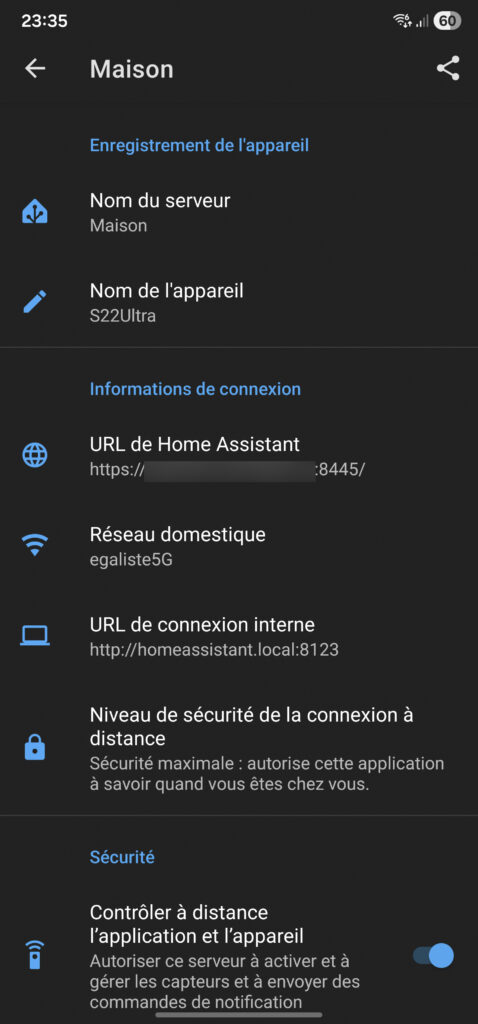
Donnez un nom à votre appareil — c’est ce nom qui apparaîtra dans HA comme entité. Choisissez quelque chose de clair (« Samsung S22 », « iPad Salon »…)
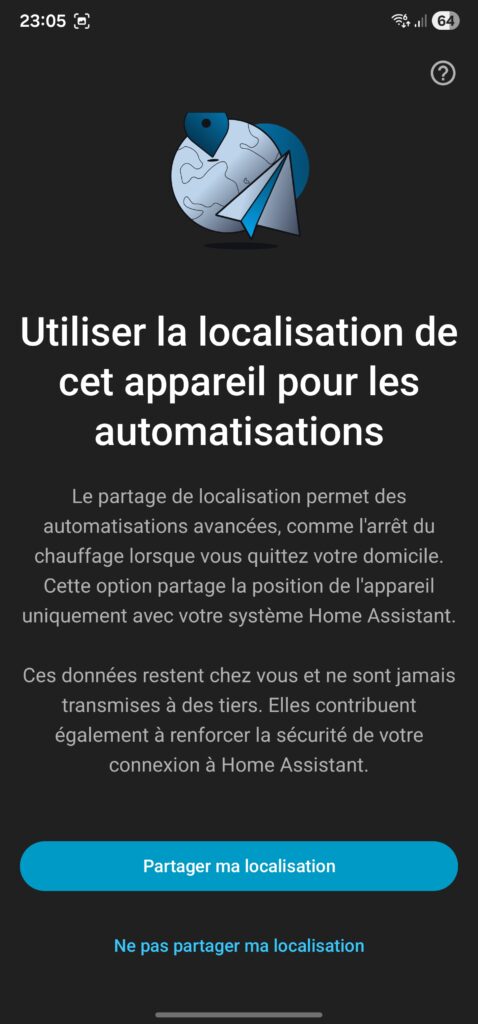
L’app demande la permission de localisation — acceptez pour bénéficier des automatisations de présence
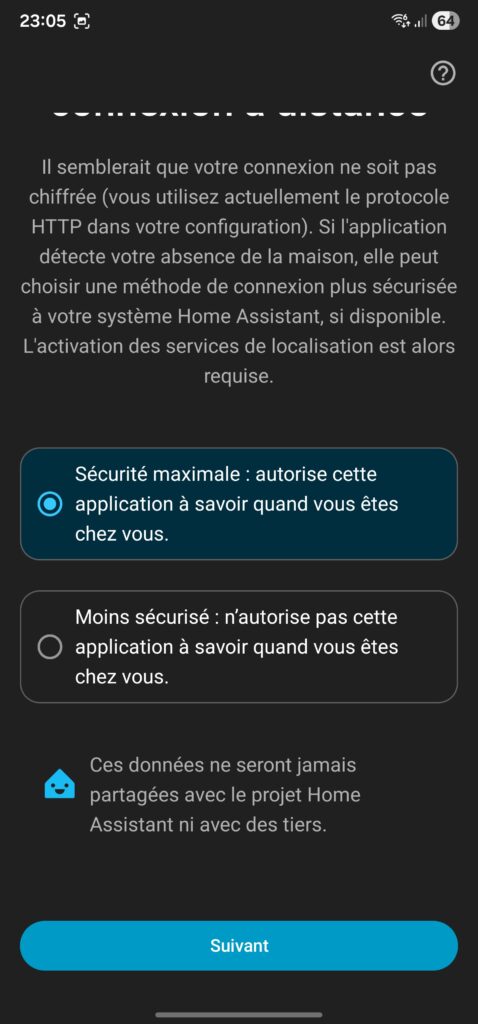
Choisissez le niveau de sécurité de connexion — voir section dédiée ci-dessous
Si vous avez choisi « Le plus sécurisé », confirmez votre réseau Wi-Fi domestique
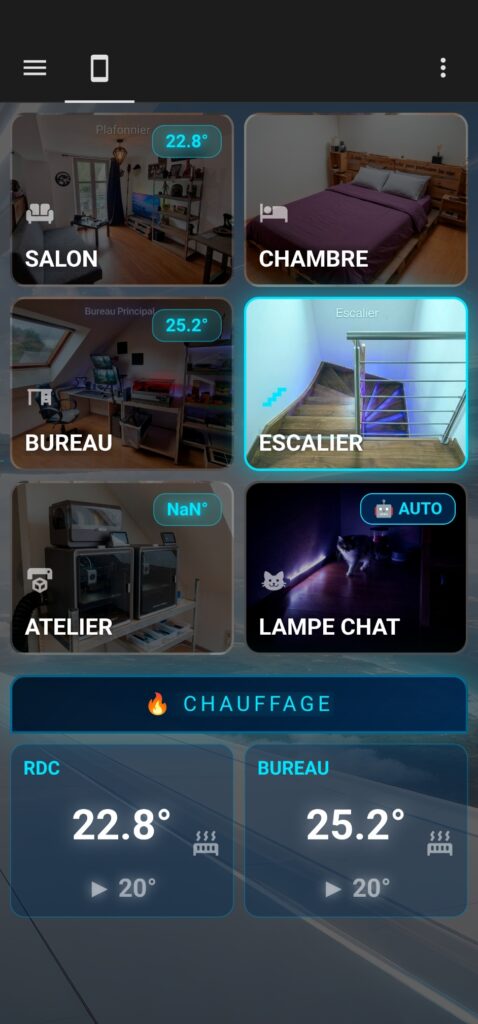
Vous êtes connecté — votre tableau de bord HA s’affiche dans l’application
⚠️ Sur Android, pour que la géolocalisation fonctionne en arrière-plan, accordez la permission « Autoriser en permanence » (Allow all the time) ET la permission « Appareils à proximité » (Nearby devices). Sans ces deux autorisations, les automatisations de présence ne fonctionneront pas quand l’app est en arrière-plan.
Niveau de sécurité de connexion
Lors de la première connexion, l’app vous demande de choisir un niveau de sécurité. Ce réglage détermine dans quelles conditions l’app accepte une connexion non chiffrée (HTTP) à votre serveur HA.
Le plus sécurisé (recommandé)
L’app n’autorise les connexions HTTP non chiffrées que depuis votre réseau domestique. En dehors de chez vous, elle exige du HTTPS. Cela nécessite que vous ayez configuré un accès distant sécurisé (voir section suivante).
Moins sécurisé
Autorise les connexions non chiffrées depuis n’importe quel réseau. Pratique pour tester, mais déconseillé si votre HA est accessible depuis internet.
💡 Si vous accédez à HA uniquement en local (pas d’accès distant), le niveau de sécurité importe peu — vous serez toujours sur votre réseau Wi-Fi. Si vous configurez un accès distant, choisissez « Le plus sécurisé » et assurez-vous d’avoir un certificat SSL valide.
Accès à distance — Depuis l’extérieur
Par défaut, l’application fonctionne uniquement sur votre réseau local. Pour contrôler votre maison depuis n’importe où, trois méthodes principales :
Méthode 1 — Reverse proxy Synology + ouverture de port (gratuite)
Si vous avez un NAS Synology, c’est la méthode la plus propre et complètement gratuite. Le principe : vous ouvrez un port sur votre box internet, et le Synology fait office de proxy inversé — il reçoit les connexions entrantes en HTTPS sécurisé et les redirige vers Home Assistant en interne.
Étape 1 — Configurer le certificat SSL sur le Synology
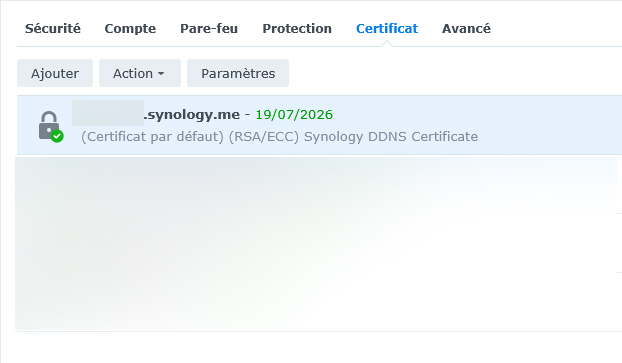
Pour que l’accès HTTPS fonctionne, il faut un certificat SSL valide. Synology propose gratuitement un domaine nom.synology.me avec un certificat Let’s Encrypt que vous gérez directement depuis DSM.
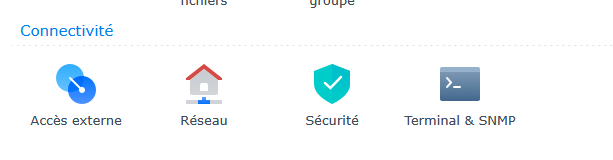
Si ce n’est pas encore fait, commencez par configurer votre nom de domaine DDNS dans Panneau de configuration → Accès externe → DDNS — choisissez le fournisseur Synology et enregistrez votre nom de domaine (ex: votrenom.synology.me).
Ensuite, créez le certificat :
Allez dans Panneau de configuration → Sécurité → Certificat
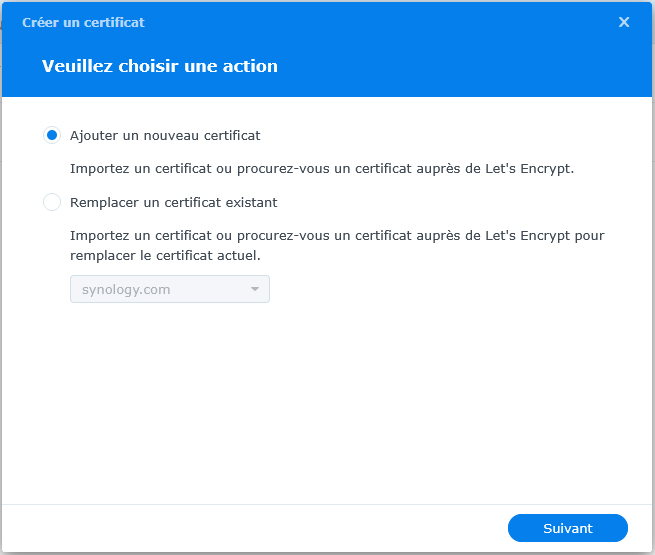
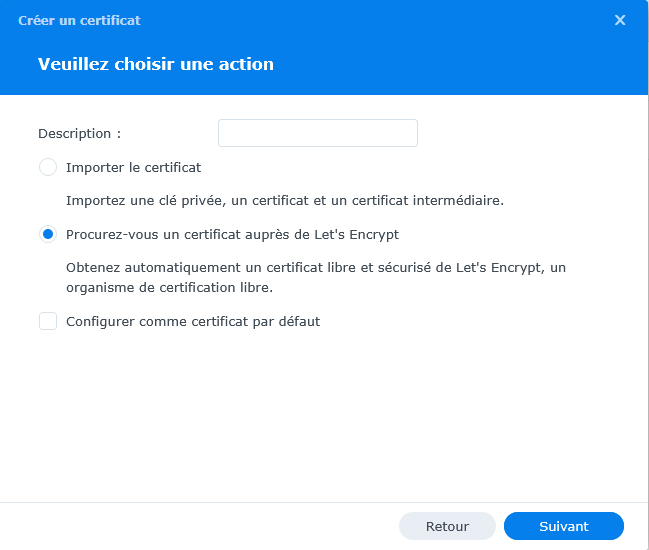
Cliquez sur « Ajouter » → « Configurer un nouveau certificat » → « Procurez-vous un certificat auprès de Let’s Encrypt »
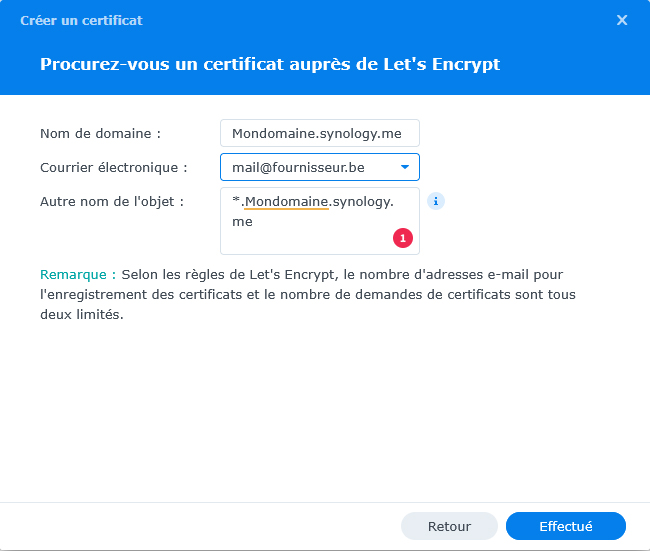
Renseignez :
Nom de domaine : votrenom.synology.me
Autres noms de domaine : *.votrenom.synology.me — le wildcard (étoile) couvre automatiquement tous les sous-domaines d’un coup
Validez — Let’s Encrypt génère le certificat. Il sera renouvelé automatiquement par DSM avant expiration
💡 Le certificat wildcard *.votrenom.synology.me est important — il permet de couvrir en une seule fois tous les services que vous pourriez exposer sur votre Synology (HA, Portainer, d’autres services…) sans avoir à créer un certificat séparé pour chacun.
Étape 2 — Créer la règle de proxy inversé
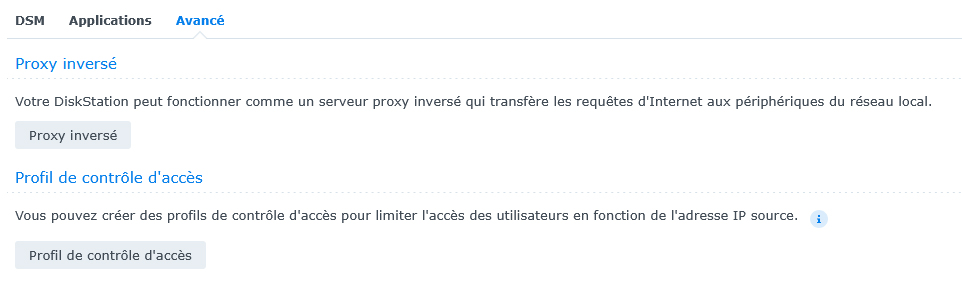
Dans DSM → Panneau de configuration → Portail de connexion → Anvancé→ Proxy inversépuis Créer
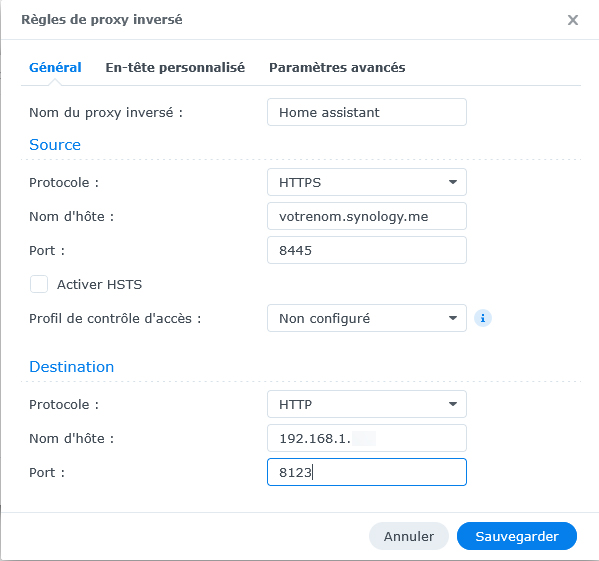
Nom : Home Assistant
Source — Protocole : HTTPS
Source — Nom d’hôte : votrenom.synology.me (votre domaine DDNS Synology)
Source — Port : 8445 (ou le port de votre choix — évitez le 443 souvent réservé)
Destination — Protocole : HTTP
Destination — Nom d’hôte : 192.168.0.x (IP de votre serveur HA)
Destination — Port : 8123
💡 Dans cet exemple, le flux est : Internet → port 8445 → NAS Synology → proxy inversé → HA (192.168.0.x:8123). Le NAS assure le chiffrement HTTPS, HA reçoit du HTTP en local — c’est propre et sécurisé.
Étape 3 — Ouvrir le port sur votre box
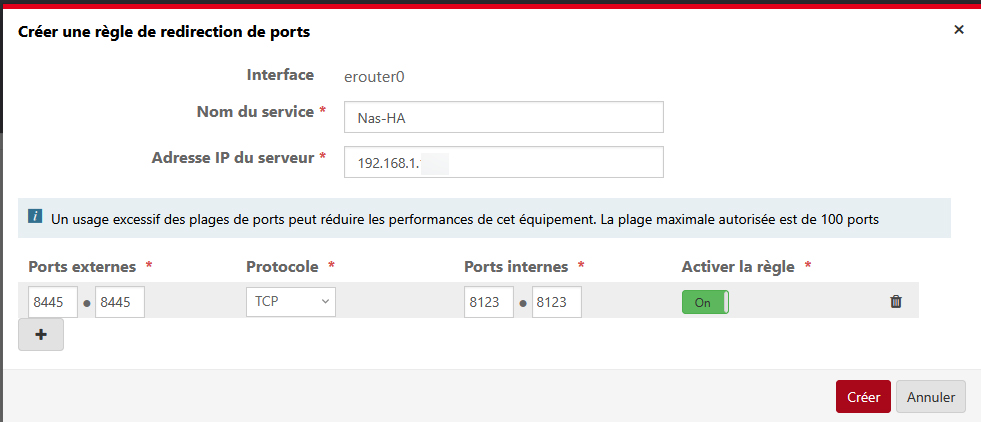
Dans l’interface de votre box/routeur, créez une règle de redirection de port :
Nom : Nas-HA
Port externe : 8445 (le même que dans le proxy inversé)
Port interne : 8445
Protocole : TCP
IP de destination : 192.168.0.xxx (l’IP locale de votre NAS)
ou …
⚠️ Ouvrir un port sur votre box expose votre réseau à internet. Assurez-vous que votre NAS est à jour et que le certificat SSL est valide avant de procéder. N’utilisez jamais le port 8123 directement — passez toujours par le proxy inversé en HTTPS.
Une fois configuré, votre HA est accessible depuis n’importe où via : https://votrenom.synology.me:8445
Méthode 2 — Nabu Casa (payante, clé en main)
Nabu Casa est le service cloud officiel de l’équipe Home Assistant. Pour ~7 €/mois, vous obtenez une URL sécurisée accessible depuis n’importe où, sans aucune configuration réseau — pas de port à ouvrir, pas de certificat à gérer.
✅ Zéro configuration réseau
✅ Certificat SSL automatique
✅ Supporte aussi Google Assistant et Amazon Alexa en cloud
✅ Finance le développement de Home Assistant
⚠️ Payant — ~7 €/mois ou ~65 €/an
Activation : Paramètres → Home Assistant Cloud → S’inscrire
Méthode 3 — VPN (gratuite, technique)
Un VPN Wireguard installé sur votre NAS Synology (supporté nativement dans DSM) vous connecte virtuellement à votre réseau local depuis n’importe où. L’app Companion se connecte ensuite normalement comme si vous étiez chez vous.
✅ Gratuit et 100% local
✅ Synology DSM intègre Wireguard nativement
⚠️ Nécessite une IP fixe ou un service DynDNS
⚠️ Configuration initiale plus technique
💡 L’application Companion gère automatiquement deux URLs — une URL locale pour quand vous êtes chez vous, une URL externe pour quand vous êtes dehors. La bascule est transparente(enfin presque…).
Votre téléphone comme capteur
Une fois l’app installée, votre téléphone devient une entité Home Assistant à part entière. Chaque donnée remontée peut être utilisée dans vos automatisations.
Activer les capteurs
Dans l’application → Paramètres → Companion App → Capteurs
Activez les capteurs souhaités — chaque capteur peut être activé individuellement
Les entités correspondantes apparaissent dans HA sous le nom de votre appareil
Capteurs disponibles
📍 Géolocalisation — position GPS pour les automatisations de présence
🔋 Batterie — niveau et état de charge
📶 Réseau Wi-Fi — nom du réseau connecté (SSID)
❤️ Fréquence cardiaque — via Wear OS ou Apple Watch associée
🔇 Mode Ne pas déranger — état du mode silencieux
📱 État de l’écran — allumé, verrouillé, éteint
🌡️ Capteurs physiques — luminosité, pression, niveau sonore selon modèle
Notifications push
Home Assistant peut envoyer des notifications directement sur votre téléphone depuis une automatisation ou un script.
Notification simple
Service : notify.mobile_app_[nom_appareil]
title : « Alerte maison »
message : « Le détecteur de fumée s’est déclenché ! »
Notifications avancées
Photo ou snapshot caméra jointe
Boutons d’action — « Désarmer » ou « Ignorer » directement dans la notification
Notification critique — passe outre le mode silencieux
TTS — fait parler votre téléphone à voix haute
Commande écran — allume l’écran de votre tablette murale
Tablette murale
Une vieille tablette Android peut devenir un panneau de contrôle mural permanent pour Home Assistant.
Installez l’app Companion sur la tablette et connectez-la à votre HA
Créez un tableau de bord dédié dans HA — plus grand, optimisé pour l’écran tactile
Dans l’app → Paramètres → Companion App → Démarrage → définissez ce tableau de bord comme vue par défaut
Activez le mode plein écran et désactivez la mise en veille automatique
💡 Avec Browser Mod (HACS), vous pouvez allumer l’écran de la tablette automatiquement quand du mouvement est détecté à proximité, et l’éteindre après quelques minutes d’inactivité.
Autres plateformes supportées
Wear OS — contrôlez HA depuis votre montre Android (TicWatch, Galaxy Watch, Pixel Watch…)
Apple Watch — actions et complications directement sur le cadran
Android Auto — contrôlez votre maison depuis l’écran de votre voiture
CarPlay — idem pour les véhicules compatibles Apple CarPlay
Android TV — application dédiée pour afficher HA sur votre téléviseur