
Home Assistant de base, c’est déjà bien. Avec les bons modules installés, c’est une autre dimension. Cette page passe en revue les modules les plus utiles, organisés par catégorie et par besoin — des indispensables à ceux qui dépendent de votre configuration.
Deux sources de modules à connaître :
- Le store officiel — intégré dans HAOS et Supervised. Installation en un clic depuis Paramètres → Add-ons.
- HACS — le store communautaire, à installer d’abord (voir page Premiers pas). Donne accès à des milliers d’intégrations et de cartes de tableau de bord.
- Les dépôts tiers — certains modules ne sont ni dans le store officiel ni dans HACS. Ils nécessitent d’ajouter un dépôt manuellement.
💡 Légende : 🏪 Store officiel HA 🧩 Via HACS 📦 Dépôt tiers requis
Les add-ons du store officiel
✅ HAOS ✅ Supervised ❌ Container ❌ Core
Ces add-ons s’installent directement depuis l’interface Home Assistant, sans manipulation supplémentaire. Ils tournent comme des services gérés par HA — démarrage automatique, logs intégrés, configuration depuis l’interface.
⚠️ Les add-ons du store officiel sont réservés à HAOS et Supervised. Sur Container ou Core, chaque service doit être déployé séparément en tant que conteneur Docker ou service système.
File Editor
🏪 Store officiel HA
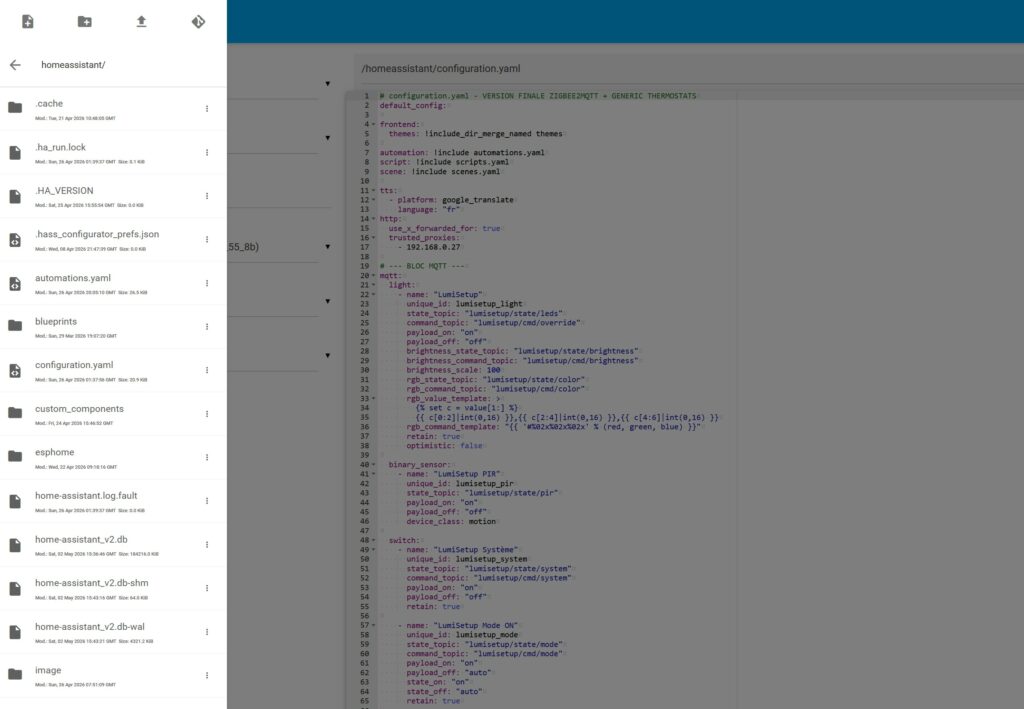
L’éditeur de fichiers intégré à Home Assistant. Il vous permet de modifier directement vos fichiers YAML de configuration (configuration.yaml, automations.yaml, scripts.yaml…) depuis votre navigateur, sans avoir besoin d’un client SSH ou d’un accès FTP.
C’est le premier add-on à installer quand vous démarrez — vous en aurez besoin dès que vous voudrez personnaliser quelque chose au-delà de l’interface graphique.
Installation : Paramètres → Add-ons → Store → rechercher « File editor » → Installer → Démarrer
💡 Activez l’option « Afficher dans la barre latérale » pour y accéder en un clic depuis le menu principal.
Studio Code Server
🏪 Store officiel HA
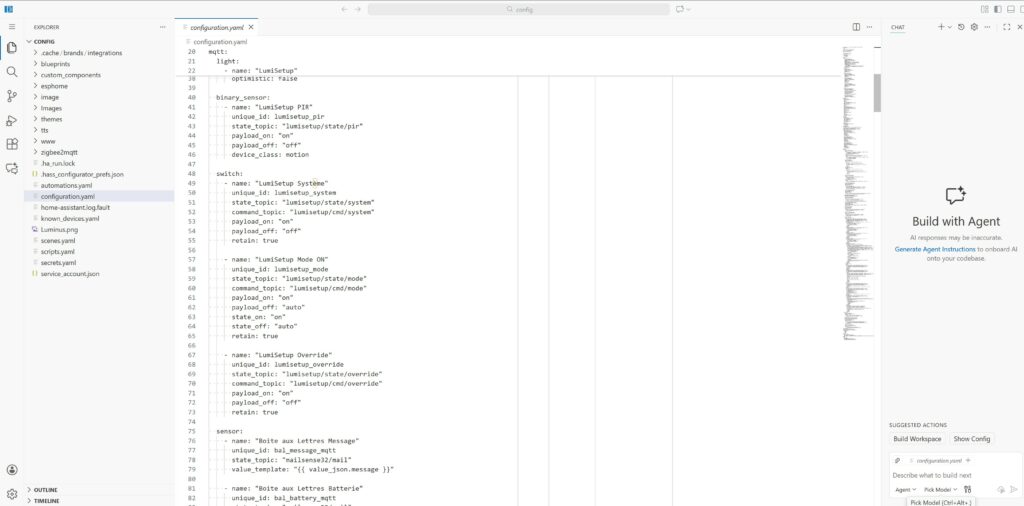
La version complète de Visual Studio Code directement dans votre navigateur. Si File Editor est l’outil du débutant, Studio Code Server c’est l’outil du maker qui commence à avoir une configuration conséquente — coloration syntaxique YAML, autocomplétion, validation en temps réel, terminal intégré.
Quand votre configuration.yaml commence à faire plusieurs centaines de lignes et que vous gérez des packages, des templates Jinja2 et des scripts complexes, vous apprécierez vraiment d’avoir un vrai éditeur de code.
Installation : Paramètres → Add-ons → Store → rechercher « Studio Code Server » → Installer
💡 Studio Code Server et File Editor font la même chose — installez l’un ou l’autre, pas les deux. Studio Code Server consomme un peu plus de RAM mais offre une expérience bien supérieure.
Terminal & SSH
🏪 Store officiel HA
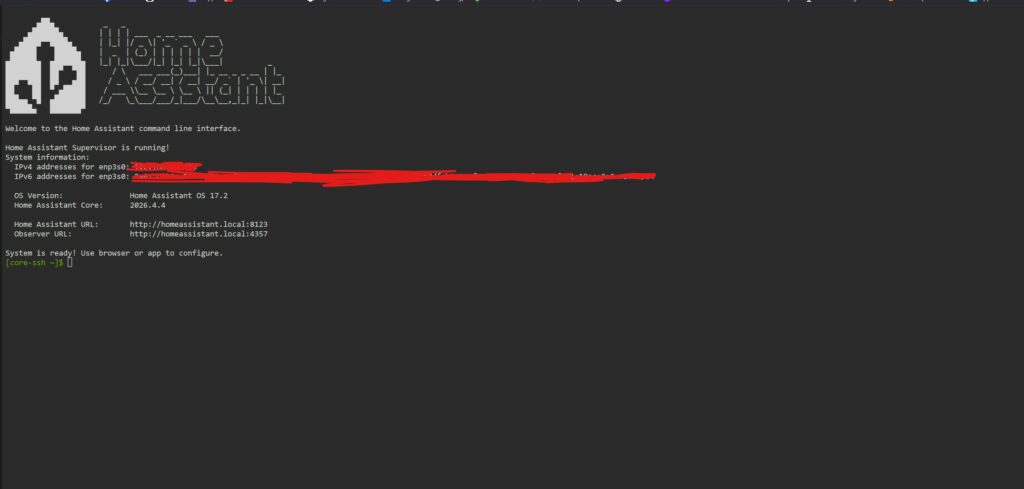
Accès terminal directement dans Home Assistant. Utile pour exécuter des commandes, consulter les logs système, redémarrer des services, ou faire des opérations qui ne sont pas disponibles depuis l’interface graphique.
Moins indispensable si vous avez déjà Studio Code Server (qui intègre un terminal), mais pratique pour un accès rapide sans ouvrir un client SSH externe.
Installation : Paramètres → Add-ons → Store → rechercher « Terminal & SSH » → Installer
Mosquitto broker
🏪 Store officiel HA
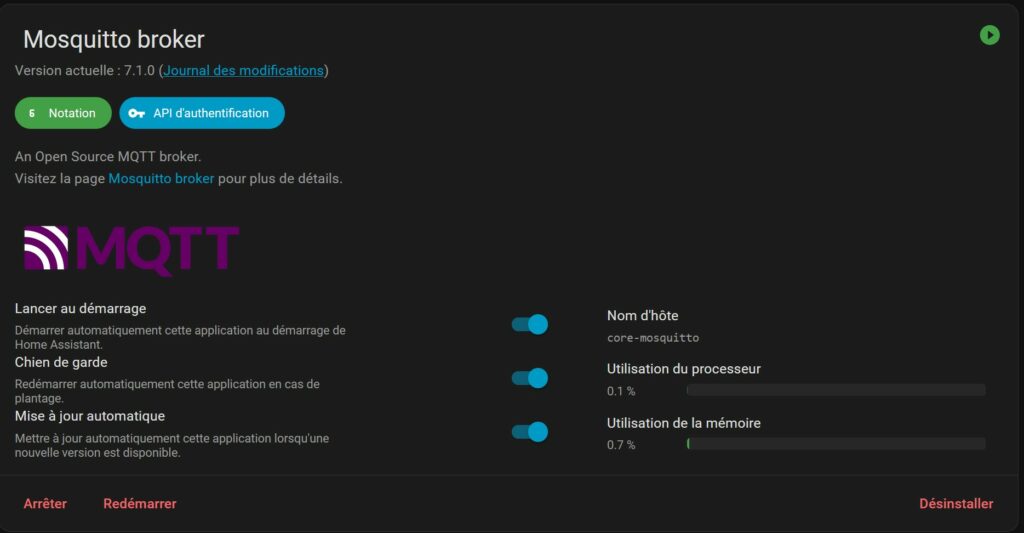
Mosquitto, c’est le broker MQTT — le serveur de messagerie qui fait transiter les données entre vos appareils connectés et Home Assistant. C’est le cœur de la communication pour les projets DIY avec des ESP32, des capteurs sur batterie, ou n’importe quel appareil qui parle MQTT.
Si vous faites des projets avec des ESP32 comme mes projets LumiSetup ou MailSense32, Mosquitto est indispensable. Il s’installe et se configure en quelques minutes, et Home Assistant le détecte automatiquement une fois actif.
Installation : Paramètres → Add-ons → Store → rechercher « Mosquitto broker » → Installer → Démarrer
- Une fois installé, allez dans Paramètres → Appareils et services — l’intégration MQTT apparaît automatiquement comme découverte
- Cliquez sur « Configurer » et laissez les paramètres par défaut — Mosquitto est déjà lié à HA
💡 Sur Container, Mosquitto se déploie comme un conteneur Docker séparé. L’image officielle est eclipse-mosquitto sur Docker Hub.
Zigbee2MQTT
🏪 Store officiel HA
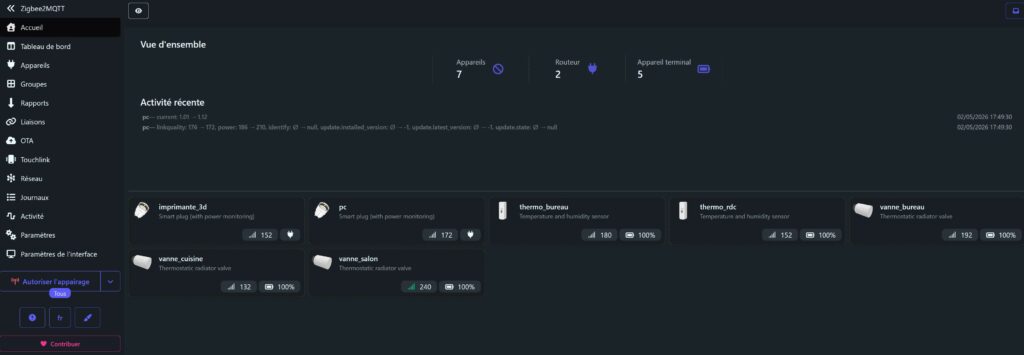
Zigbee2MQTT, c’est le pont entre vos appareils Zigbee et Home Assistant. Il prend en charge plus de 3 000 appareils de centaines de marques différentes — ampoules, prises, capteurs de température, détecteurs de mouvement, télécommandes…
Il fonctionne avec un dongle USB Zigbee branché sur votre machine (Sonoff Zigbee 3.0 Dongle Plus, ConBee II, HUSBZB-1…) et communique avec Home Assistant via MQTT. Mosquitto doit donc être installé et actif avant de configurer Zigbee2MQTT.
Installation : Paramètres → Add-ons → Store → rechercher « Zigbee2MQTT » → Installer
Avant de démarrer, éditez la configuration de l’add-on pour indiquer le port série de votre dongle :
- Sous HAOS : le port apparaît généralement comme /dev/ttyUSB0 ou /dev/ttyACM0
- Sous Synology VMM : vérifiez d’abord que le fix USB a bien été appliqué (voir page dédiée)
💡 Zigbee2MQTT n’est nécessaire que si vous avez des appareils Zigbee. Si vous êtes sur du Wi-Fi uniquement (Tuya, Shelly, TP-Link…), vous n’en avez pas besoin. ZHA (Zigbee Home Automation) est une alternative intégrée à HA qui fonctionne sans Mosquitto, mais Zigbee2MQTT supporte plus d’appareils et offre plus de flexibilité.
ESPHome
🏪 Store officiel HA
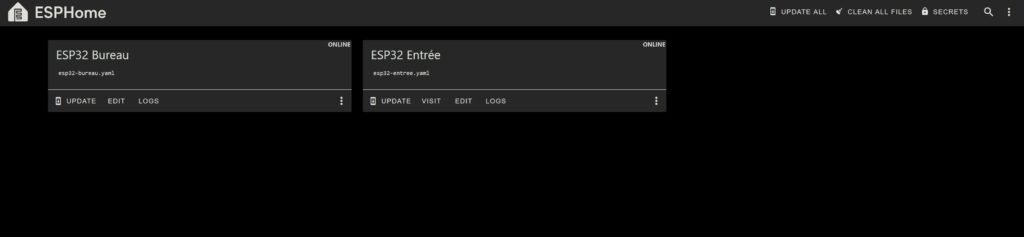
ESPHome, c’est l’outil de référence pour programmer et gérer des microcontrôleurs ESP32 et ESP8266 directement depuis Home Assistant. Vous écrivez la configuration de votre appareil en YAML, ESPHome compile et flashe le firmware, et l’appareil apparaît automatiquement dans HA.
C’est la façon la plus simple de créer des capteurs, des interrupteurs ou des appareils connectés sur mesure sans écrire une ligne de code Arduino. Idéal pour des projets simples — capteur de température, détecteur de présence, bouton connecté…
Installation : Paramètres → Add-ons → Store → rechercher « ESPHome » → Installer → Démarrer
💡 Si vous êtes plutôt sur Arduino/code natif comme mes projets MailSense32 ou LumiSetup, ESPHome n’est pas forcément nécessaire — mais il reste très utile pour des projets rapides sans code.
Tuya — Officiel vs LocalTuya
Tuya (intégration officielle)
🏪 Store officiel HA
L’intégration Tuya est disponible nativement dans Home Assistant, sans rien installer. Elle connecte vos appareils Tuya / Smart Life via le cloud — simple à configurer, mais vos commandes transitent par les serveurs Tuya. Si internet coupe ou si les serveurs sont indisponibles, vos appareils ne répondent plus.
Installation : Paramètres → Appareils et services → + Ajouter → rechercher « Tuya »
LocalTuya (contrôle 100% local)
🧩 Installé via HACS
LocalTuya est l’alternative HACS qui fait fonctionner vos appareils Tuya entièrement en local, sans passer par internet. Plus rapide, plus fiable, totalement indépendant des serveurs Tuya.
La configuration est simple — LocalTuya détecte les appareils sur votre réseau. Les informations nécessaires sont disponibles directement dans l’application Smart Life, pas besoin de compte développeur ni de clé locale à aller chercher sur un portail tiers.
Installation : HACS → Intégrations → rechercher « LocalTuya » → Télécharger → Redémarrer HA
- Dans HA : Paramètres → Appareils et services → + Ajouter → LocalTuya integration
- LocalTuya scanne votre réseau et détecte les appareils — suivez l’assistant de configuration
⚠️ LocalTuya nécessite HACS installé au préalable. Voir la page Premiers pas si ce n’est pas encore fait.
Matter Server
🏪 Store officiel HA
Matter est le nouveau protocole universel de la domotique — adopté par Apple, Google, Amazon et la communauté open source. Les appareils Matter fonctionnent avec n’importe quelle plateforme compatible, sans être liés à un écosystème propriétaire.
L’add-on Matter Server installe le serveur Matter nécessaire pour intégrer vos appareils Matter dans Home Assistant. Une fois actif, l’intégration Matter apparaît dans HA et vous pouvez appairer vos appareils via le code QR ou le code de configuration fourni avec l’appareil.
Installation : Paramètres → Add-ons → Store → rechercher « Matter Server » → Installer → Démarrer
Ensuite : Paramètres → Appareils et services → + Ajouter → Matter → l’intégration se connecte automatiquement au serveur local.
💡 Matter est encore jeune — tous les appareils du marché ne le supportent pas encore. Si vous avez des appareils Zigbee, Wi-Fi ou Z-Wave existants, vous n’avez pas besoin de Matter pour les gérer dans HA.
Cartes et thèmes via HACS
Les cartes HACS permettent de personnaliser votre tableau de bord bien au-delà de ce que propose HA par défaut. Les modules listés ici s’installent tous de la même façon :
- Ouvrez HACS dans le menu latéral
- Cliquez sur « Tableau de bord » (pour les cartes) ou « Intégrations » selon le type
- Recherchez le nom du module → « Télécharger »
- Rechargez votre navigateur (Ctrl+F5) — la carte est disponible dans l’éditeur de tableau de bord
Mushroom Cards
🧩 Installé via HACS
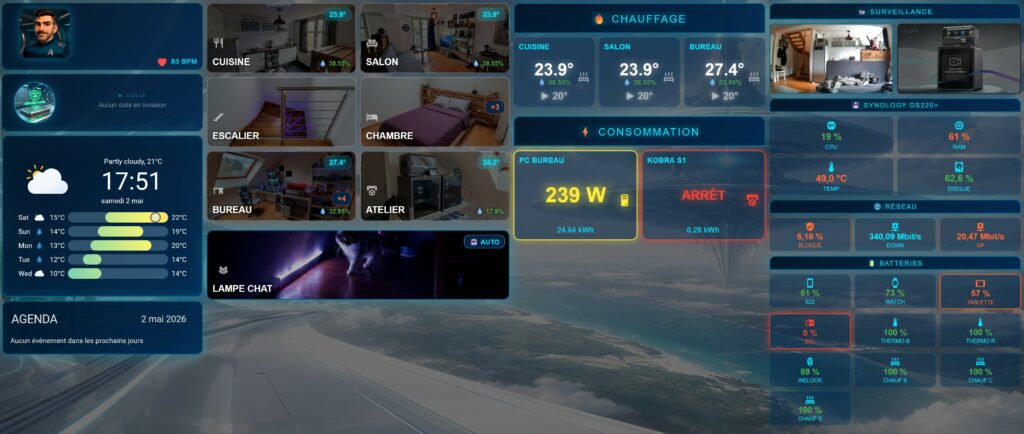
Mushroom, c’est la collection de cartes qui transforme l’apparence de Home Assistant. Des cartes épurées, modernes, avec des icônes colorées et des animations subtiles — une esthétique bien plus soignée que les cartes par défaut de HA.
C’est probablement le premier module HACS à installer si vous voulez un tableau de bord qui a de la gueule. La collection comprend des dizaines de types de cartes : entité, bouton, alarme, aspirateur, thermostat, météo…
HACS → Tableau de bord → rechercher « Mushroom » → Télécharger
Mini Graph Card
🧩 Installé via HACS
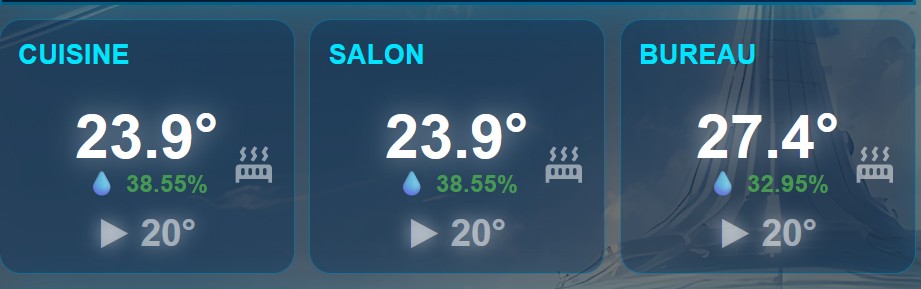
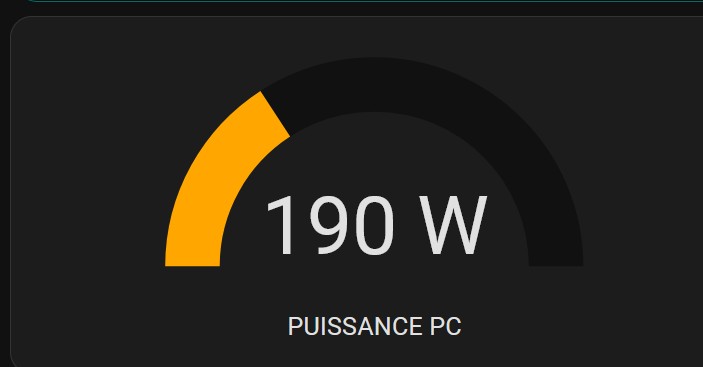
La carte graphique que vous cherchiez. Mini Graph Card affiche l’évolution d’un capteur dans le temps sous forme de courbe propre et compacte — température, consommation électrique, humidité, CO2…
Elle est bien plus flexible que le graphique d’historique natif de HA : vous pouvez choisir la période affichée, superposer plusieurs courbes, personnaliser les couleurs, afficher des statistiques (min, max, moyenne) et même créer des alertes visuelles quand une valeur dépasse un seuil.
HACS → Tableau de bord → rechercher « Mini Graph Card » → Télécharger
Button Card
🧩 Installé via HACS
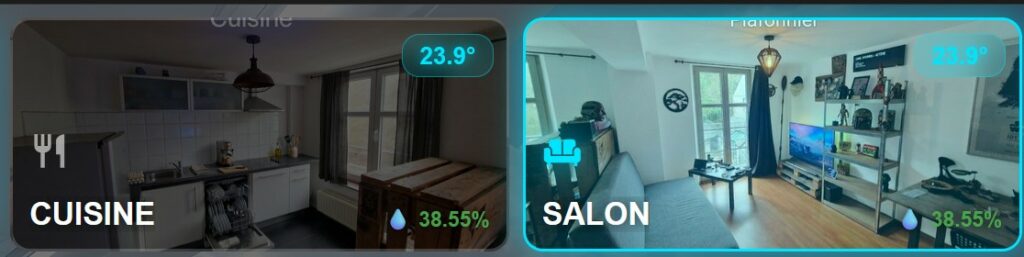
La carte bouton ultime. Là où le bouton natif de HA est limité, Button Card permet de créer des boutons entièrement personnalisés — couleur dynamique selon l’état, icône qui change, texte conditionnel, actions sur appui court/long, templates Jinja2…
C’est la carte la plus puissante et la plus flexible de HACS. Elle a une courbe d’apprentissage un peu plus prononcée (la configuration se fait en YAML), mais elle permet de créer des interfaces vraiment sur mesure.
HACS → Tableau de bord → rechercher « Button Card » → Télécharger
Card Mod
🧩 Installé via HACS
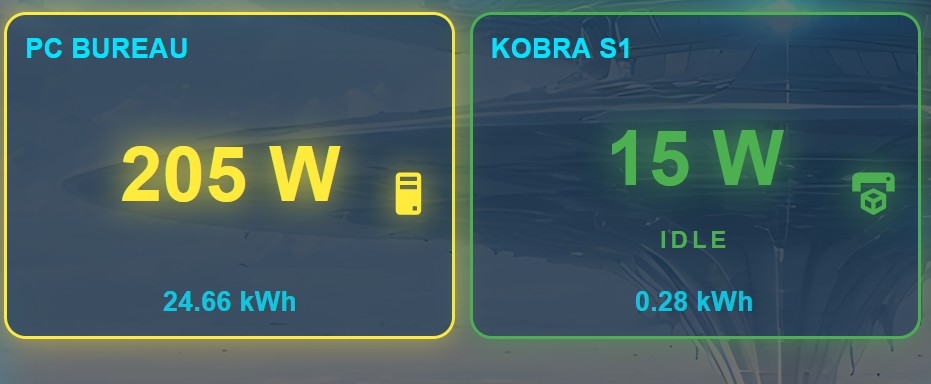
Card Mod, c’est le module qui permet d’injecter du CSS personnalisé dans n’importe quelle carte de votre tableau de bord. Modifier les couleurs, la police, les marges, les animations — sans toucher au code source de HA.
Très utile pour affiner l’apparence de votre interface quand les options de personnalisation natives ne suffisent plus. Indispensable si vous voulez aller plus loin que Mushroom Cards.
HACS → Tableau de bord → rechercher « Card Mod » → Télécharger
Browser Mod
🧩 Installé via HACS
Browser Mod transforme votre navigateur en un appareil Home Assistant à part entière. Chaque onglet ou écran (PC, tablette, téléphone) devient une entité dans HA — vous pouvez savoir quel utilisateur est actif, déclencher des popups ou des notifications directement dans le navigateur, jouer des sons, ou contrôler ce qui s’affiche sur une tablette murale.
C’est un module un peu plus avancé, mais extrêmement utile si vous avez une tablette murale dédiée à Home Assistant ou si vous voulez des notifications visuelles dans l’interface.
HACS → Intégrations → rechercher « Browser Mod » → Télécharger → Redémarrer HA
💡 Browser Mod s’installe dans la section Intégrations de HACS, pas dans Tableau de bord — ne le cherchez pas au mauvais endroit.
Fold Entity Row
🧩 Installé via HACS
Un petit module bien pratique pour organiser votre tableau de bord. Fold Entity Row permet de créer des lignes repliables dans une carte Entités — vous regroupez des entités sous un titre et vous pouvez les afficher ou les masquer d’un clic. Idéal pour garder un tableau de bord propre quand vous avez beaucoup d’appareils.
HACS → Tableau de bord → rechercher « Fold Entity Row » → Télécharger
Atomic Calendar Revive
🧩 Installé via HACS
Une carte calendrier avancée pour Home Assistant. Là où la carte calendrier native de HA est basique, Atomic Calendar Revive affiche vos événements de façon claire et personnalisable — vue agenda, vue mensuelle, filtres par calendrier, couleurs par catégorie…
Si vous avez intégré Google Calendar, Outlook ou un calendrier local dans HA, cette carte vous permettra de l’afficher proprement sur votre tableau de bord.
HACS → Tableau de bord → rechercher « Atomic Calendar Revive » → Télécharger
Kiosk Mode
🧩 Installé via HACS
Kiosk Mode est un module indispensable si vous avez une tablette murale dédiée à Home Assistant. Il masque complètement l’interface de navigation de HA — header, barre latérale, bouton de menu — pour ne laisser que le contenu de votre tableau de bord. Le résultat : un affichage vraiment épuré, sans distractions, parfait pour un écran permanent.
Une fois installé, il suffit d’ajouter ?kiosk à la fin de l’URL de votre tableau de bord pour activer le mode kiosk. Pour le désactiver et retrouver l’interface complète, remplacez ?kiosk par ?disable_km dans la barre d’adresse.
Exemple :
Avec kiosk : http://homeassistant.local:8123/votre-dashboard
Sans kiosk : http://homeassistant.local:8123/votre-dashboard/0?disable_km
HACS → Tableau de bord → rechercher « Kiosk Mode » → Télécharger
💡 Kiosk Mode peut aussi être activé de façon conditionnelle selon l’utilisateur ou l’appareil — utile si vous voulez le mode kiosk uniquement sur la tablette murale, pas sur votre téléphone.
Modules via dépôt tiers
Certains modules ne sont disponibles ni dans le store officiel ni dans le catalogue HACS par défaut. Ils nécessitent d’ajouter manuellement un dépôt GitHub dans HACS avant de pouvoir les installer.
La procédure pour ajouter un dépôt tiers dans HACS est toujours la même :
- Ouvrez HACS dans le menu latéral
- Cliquez sur les trois points en haut à droite → « Dépôts personnalisés »
- Collez l’URL du dépôt GitHub et sélectionnez la catégorie (Intégration ou Tableau de bord)
- Cliquez sur « Ajouter » — le module apparaît maintenant dans le catalogue HACS
- Recherchez-le dans HACS et installez-le normalement
Zigbee2MQTT Networkmap Card
📦 Dépôt tiers requis
Une carte qui affiche la cartographie de votre réseau Zigbee — quels appareils sont routeurs, quels sont les appareils finaux, comment les signaux se propagent d’un nœud à l’autre. Très utile pour diagnostiquer des problèmes de portée ou comprendre pourquoi un appareil perd sa connexion.
Dépôt à ajouter dans HACS : https://github.com/azuwis/zigbee2mqtt-networkmap
Catégorie : Tableau de bord
⚠️ Nécessite Zigbee2MQTT actif et configuré. Sans réseau Zigbee, cette carte n’a pas d’utilité.