
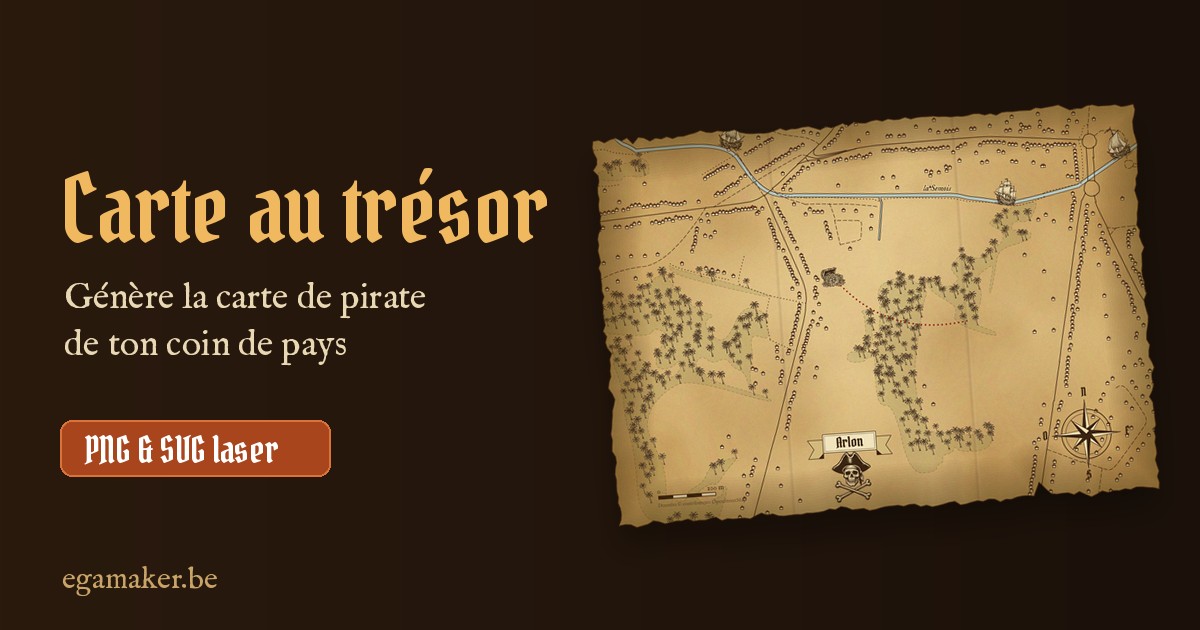
🧭 Carte au trésor : le mode d’emploi complet
Tout ce que fait l’outil, réglage par réglage.
1Choisir la zone
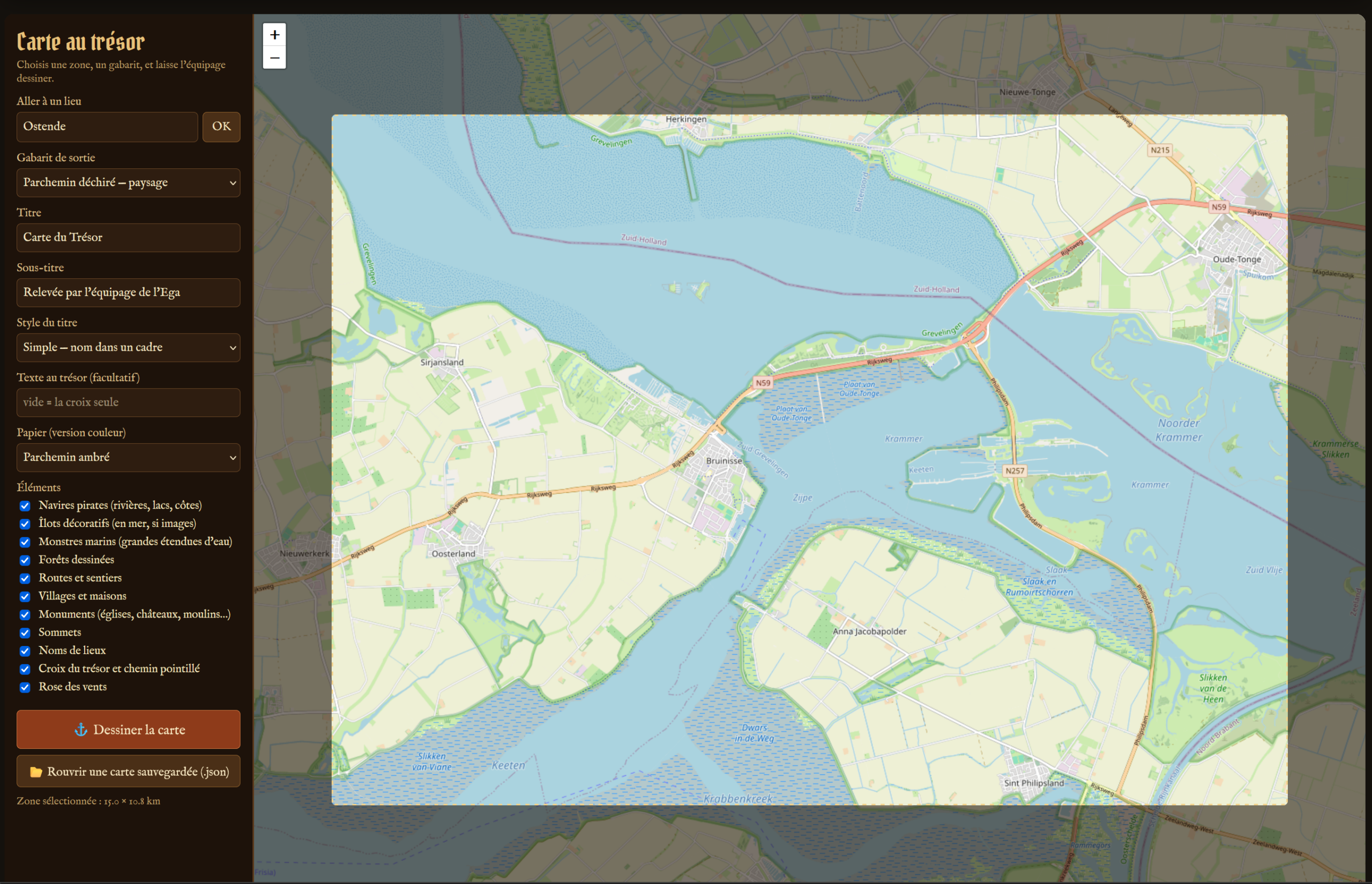
L’outil dessine ce qui se trouve dans le cadre clair posé sur la carte OpenStreetMap, au centre de l’écran.
- Aller à un lieu : tape une commune ou un lieu (Dinant, Ostende, Durbuy…) puis OK ou Entrée. La carte se centre dessus.
- Déplacer et zoomer : glisse la carte à la souris, zoome avec la molette ou les boutons + / −.
- Taille du cadre : sa forme suit le gabarit choisi. Sous les boutons, « Zone sélectionnée : X × Y km » indique ce qui sera dessiné.
- Limite : 20 km de large au maximum. Au-delà, l’outil te demande de zoomer.
2Le gabarit (la forme de la carte)
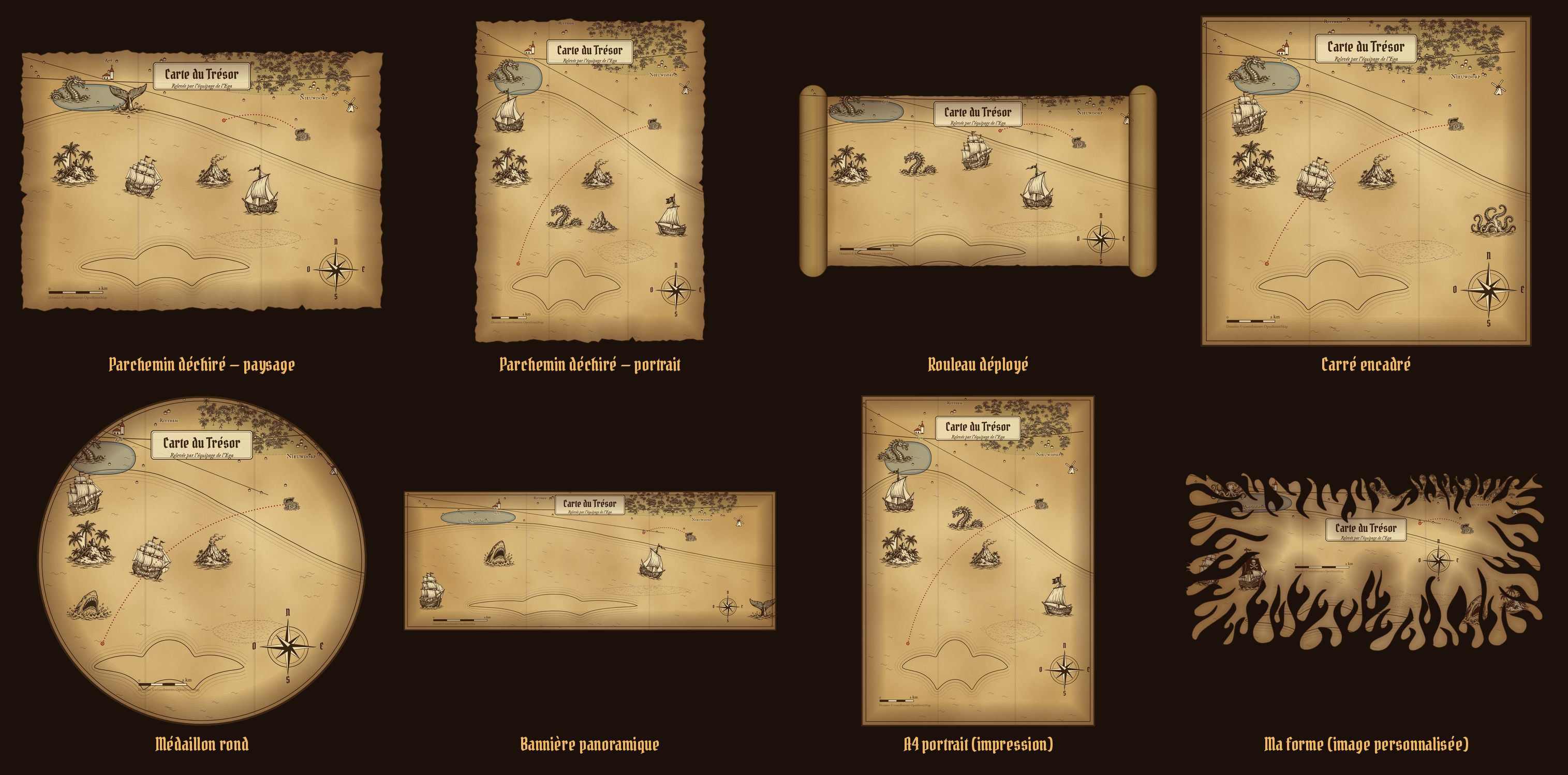
Le menu « Gabarit de sortie » choisit la forme et le format de la carte. Le cadre sur la carte de sélection change de proportions en même temps.
Parchemin déchiré — paysage
Feuille horizontale aux bords irréguliers. Le choix classique.
Parchemin déchiré — portrait
Même feuille, en hauteur.
Rouleau déployé
Parchemin avec un rouleau enroulé de chaque côté.
Carré encadré
Carte carrée avec un double cadre. Bien adapté à une plaque gravée.
Médaillon rond
Carte circulaire entourée d’un cercle.
Bannière panoramique
Format très allongé, pour une longue bande de paysage.
A4 portrait (impression)
Proportions d’une feuille A4, pour imprimer sur papier.
📁 Ma forme (image personnalisée)
Tu charges ta propre image : sa forme découpe la carte. Voir plus bas.
Créer sa propre forme
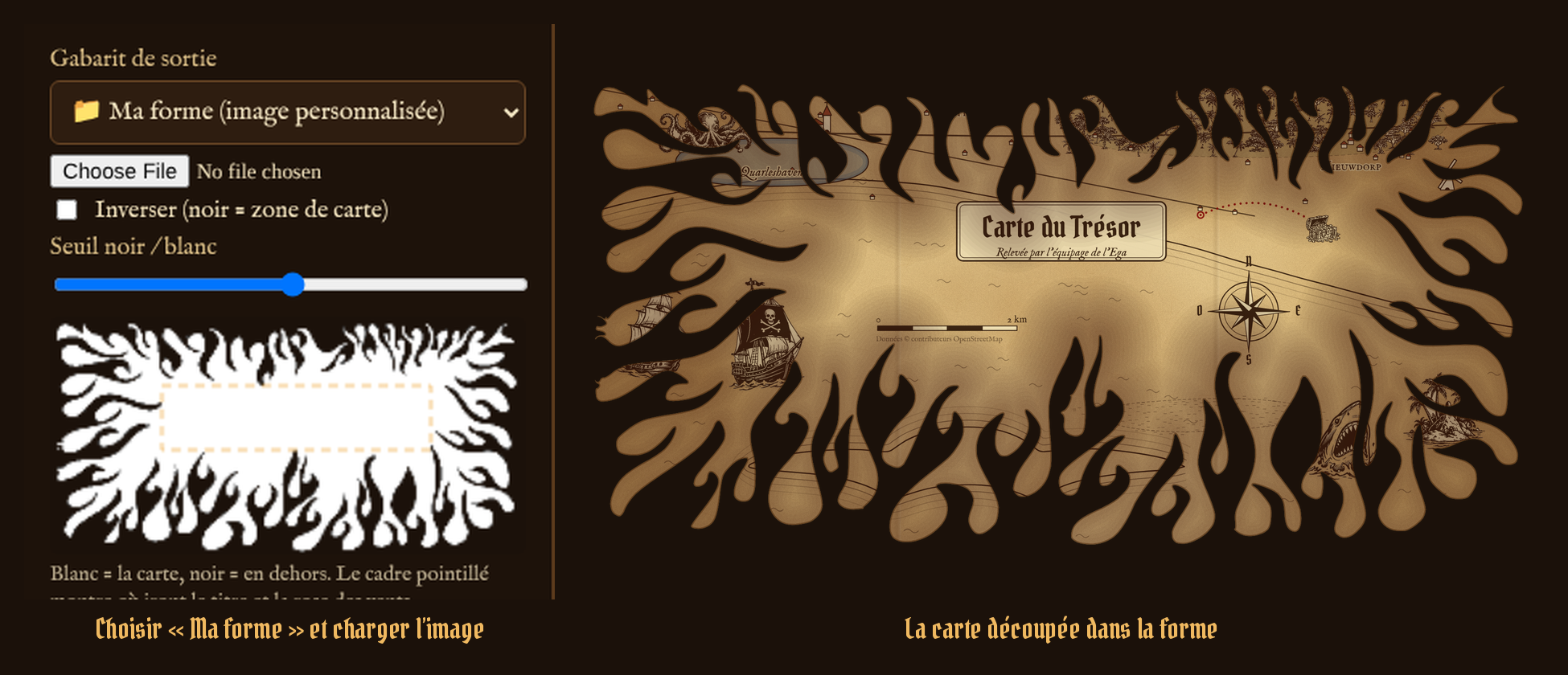
- Choisis « 📁 Ma forme (image personnalisée) » : un bouton de chargement apparaît sous le menu.
- Charge une image PNG, JPG ou SVG. Le blanc sera la carte, le noir sera l’extérieur (transparent).
- Si c’est l’inverse, coche « Inverser ». Pour une image en niveaux de gris, règle le seuil noir / blanc avec le curseur.
- Un aperçu apparaît : le cadre pointillé montre la zone où iront le titre, la rose des vents et l’échelle.
- Le cadre de la carte de sélection prend les proportions de ton image. Clique ensuite sur « Dessiner la carte ».
3Titre, texte et papier
- Titre et sous-titre : libres. Ils se modifient aussi après le dessin, dans le panneau de droite.
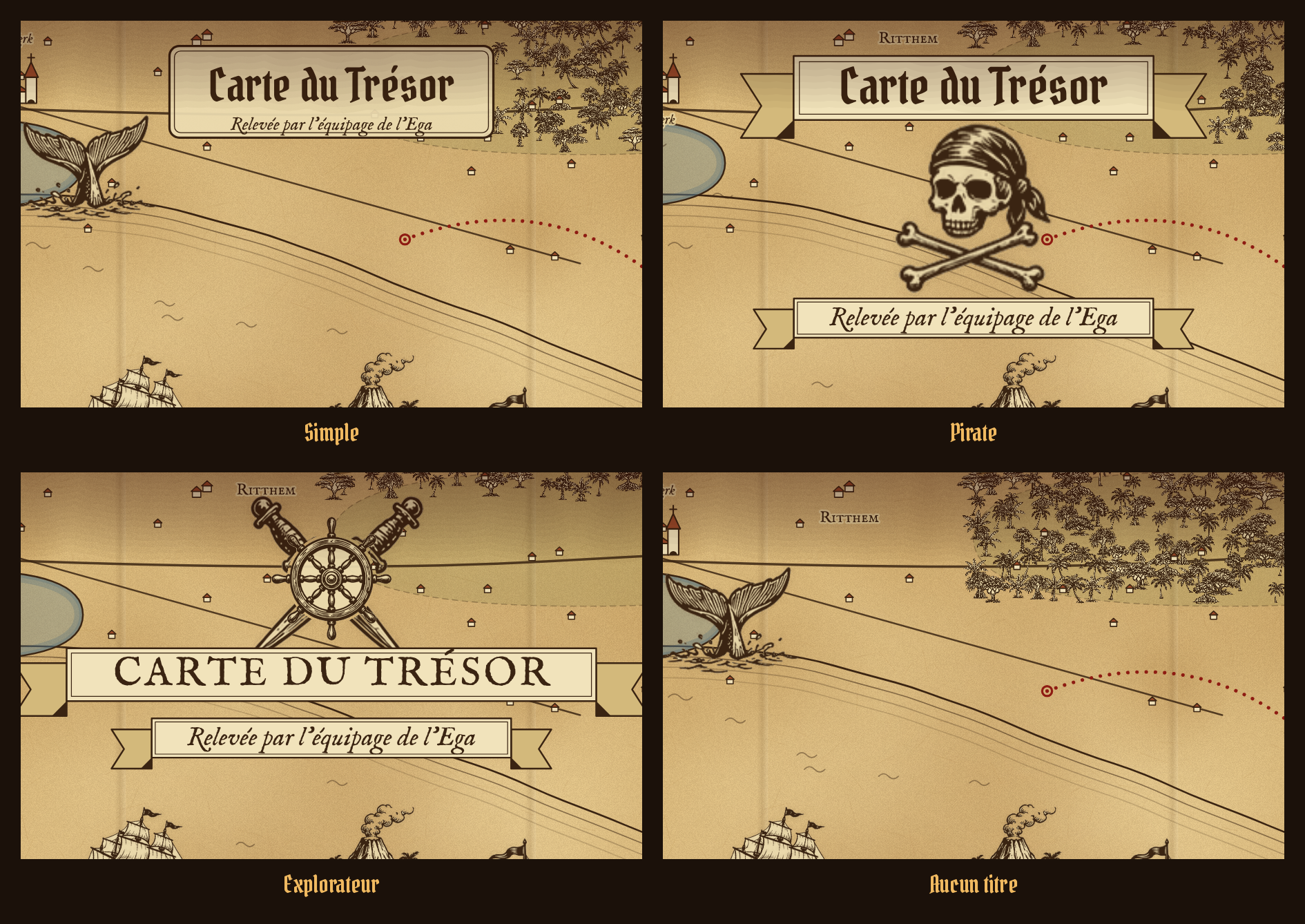
- Style du titre :
- Simple : le nom dans un cadre.
- Pirate : bandeau avec tête de mort et sabres.
- Explorateur : bandeau avec une barre à roue et des sabres.
- Aucun titre : la carte seule.
- Texte au trésor : facultatif. Il s’écrit près de la croix ou du coffre. Vide, seule la croix apparaît.
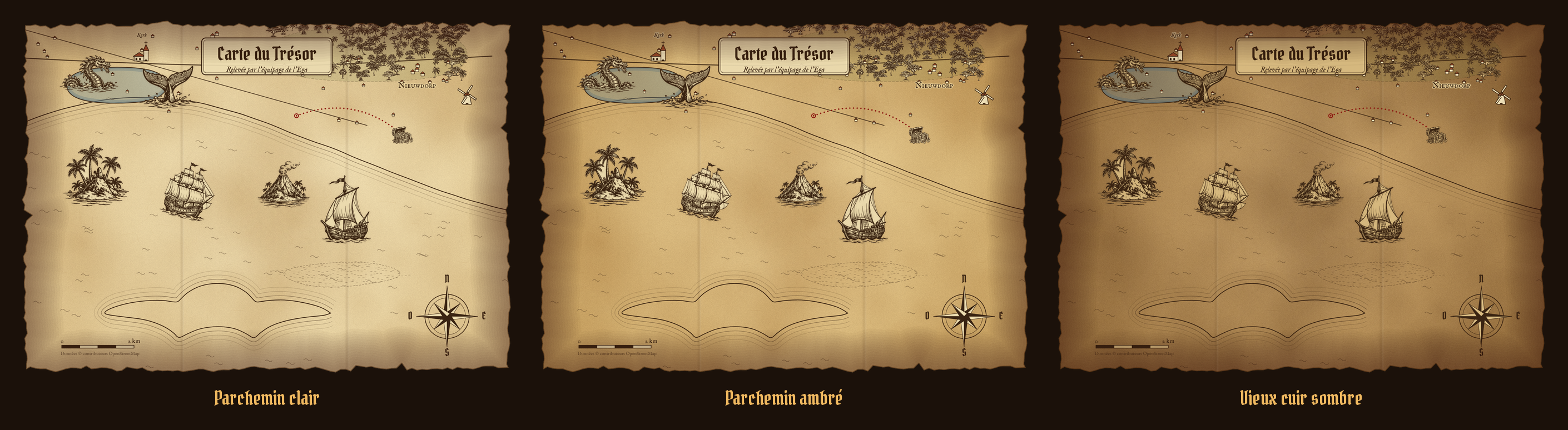
- Papier (version couleur) : parchemin clair, parchemin ambré ou vieux cuir sombre. Il n’agit que sur la version couleur.
4Les éléments à dessiner
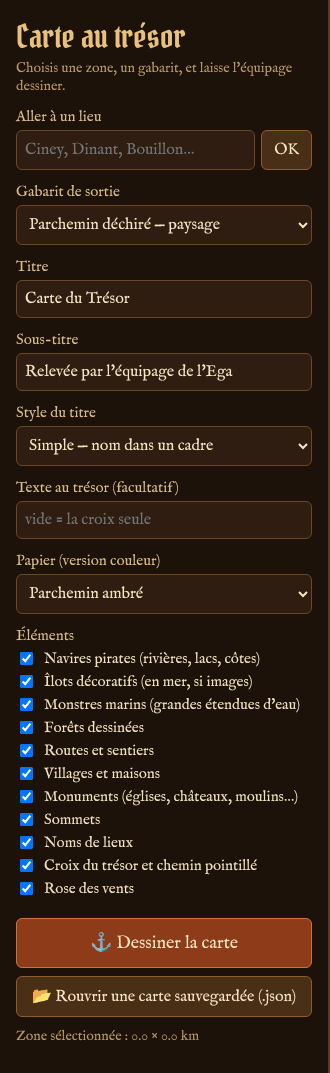
Avant de dessiner, coche ce que tu veux voir sur la carte. Tout se règle encore après coup dans le panneau de droite.
Navires pirates
Placés sur les rivières, lacs et côtes.
Îlots décoratifs
Petites îles en mer. Elles n’apparaissent que si la bibliothèque contient des images d’îlots.
Monstres marins
Sur les grandes étendues d’eau.
Forêts dessinées
Les bois d’OpenStreetMap deviennent des forêts d’arbres.
Routes et sentiers
Traits pleins ou pointillés selon l’importance.
Villages et maisons
Petites maisons groupées selon la taille de la localité.
Monuments
Églises, châteaux, moulins, phares.
Sommets
Petites montagnes sur les hauteurs.
Noms de lieux
Villages, rivières et autres noms.
Croix du trésor et chemin
Une croix (ou un coffre) et un chemin pointillé qui y mène.
Rose des vents
Boussole dans un coin de la carte.
5Dessiner la carte
- « ⚓ Dessiner la carte » récupère les données de la zone sur OpenStreetMap puis compose la carte. Compte de quelques secondes à environ une minute.
- « 🎲 Autre tirage » redessine la même zone avec une autre disposition (arbres, maisons, navires, chemin…).
- « ← Changer la zone » revient à la carte de sélection.
- « 📂 Rouvrir une carte sauvegardée » recharge un fichier .json enregistré plus tôt.
6Couleur et noir & blanc
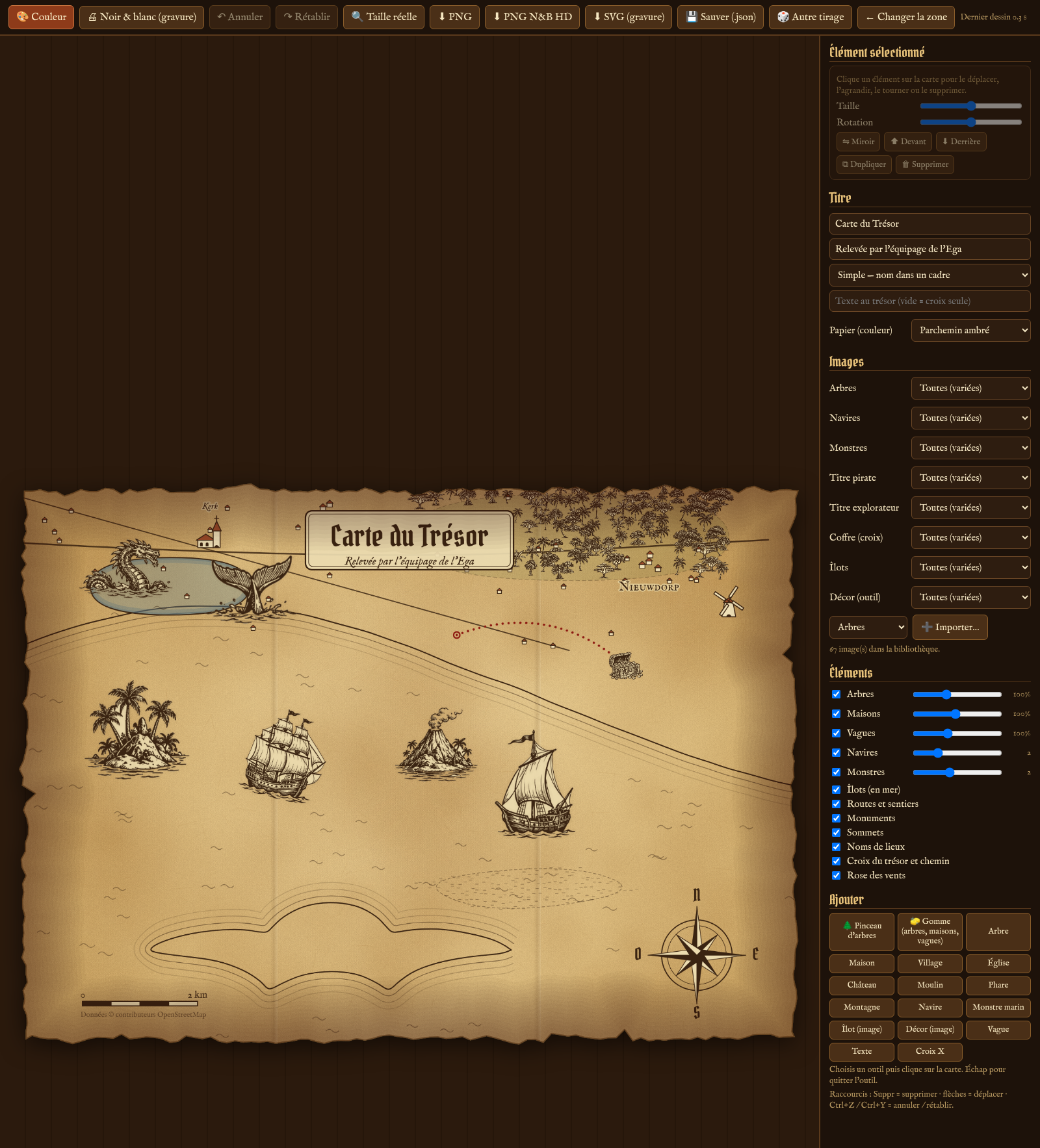
Deux onglets en haut du résultat :
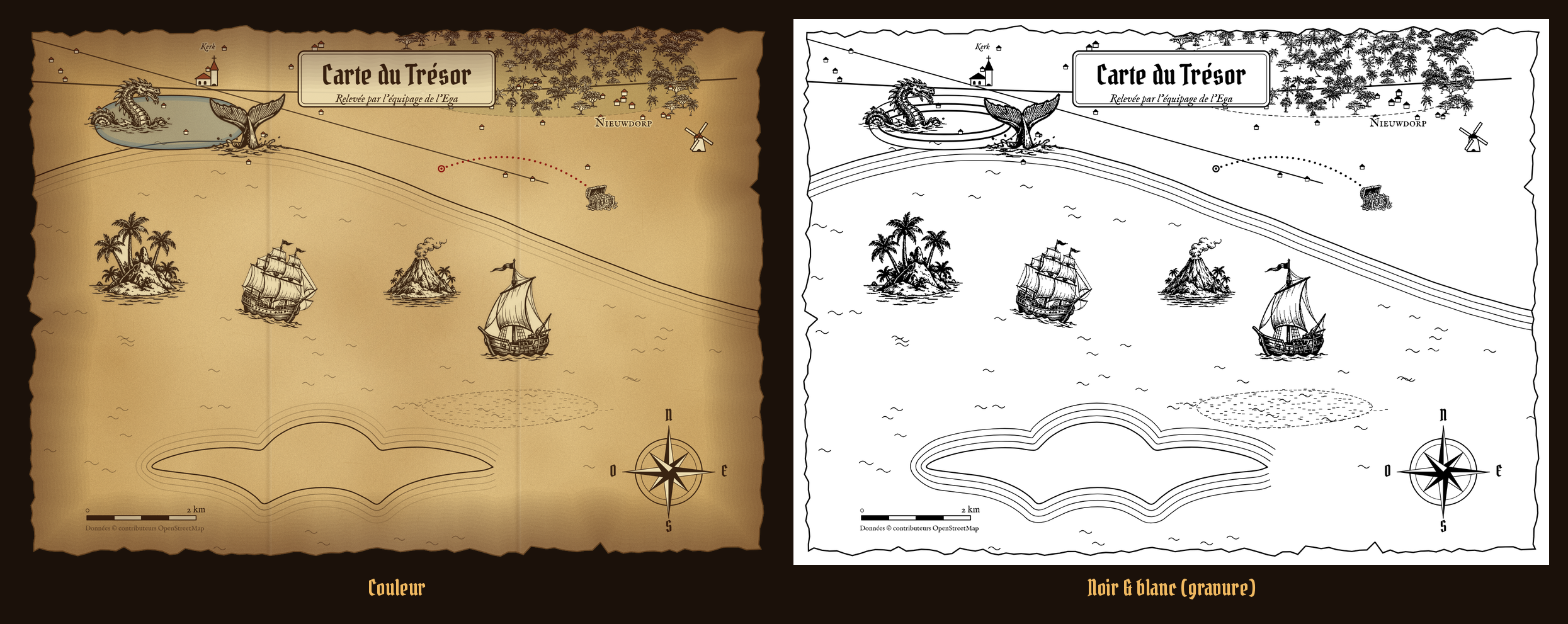
- 🎨 Couleur : la carte sur parchemin, avec ombres et taches de vieillissement.
- 🖨 Noir & blanc (gravure) : la même carte en noir pur sur fond blanc, façon gravure. C’est cette version qui sert à la gravure laser.
Les deux versions partagent les mêmes éléments : une retouche faite dans l’une s’applique à l’autre. « 🔍 Taille réelle » affiche la carte en grandeur nature pour vérifier les détails.
7Retoucher un élément
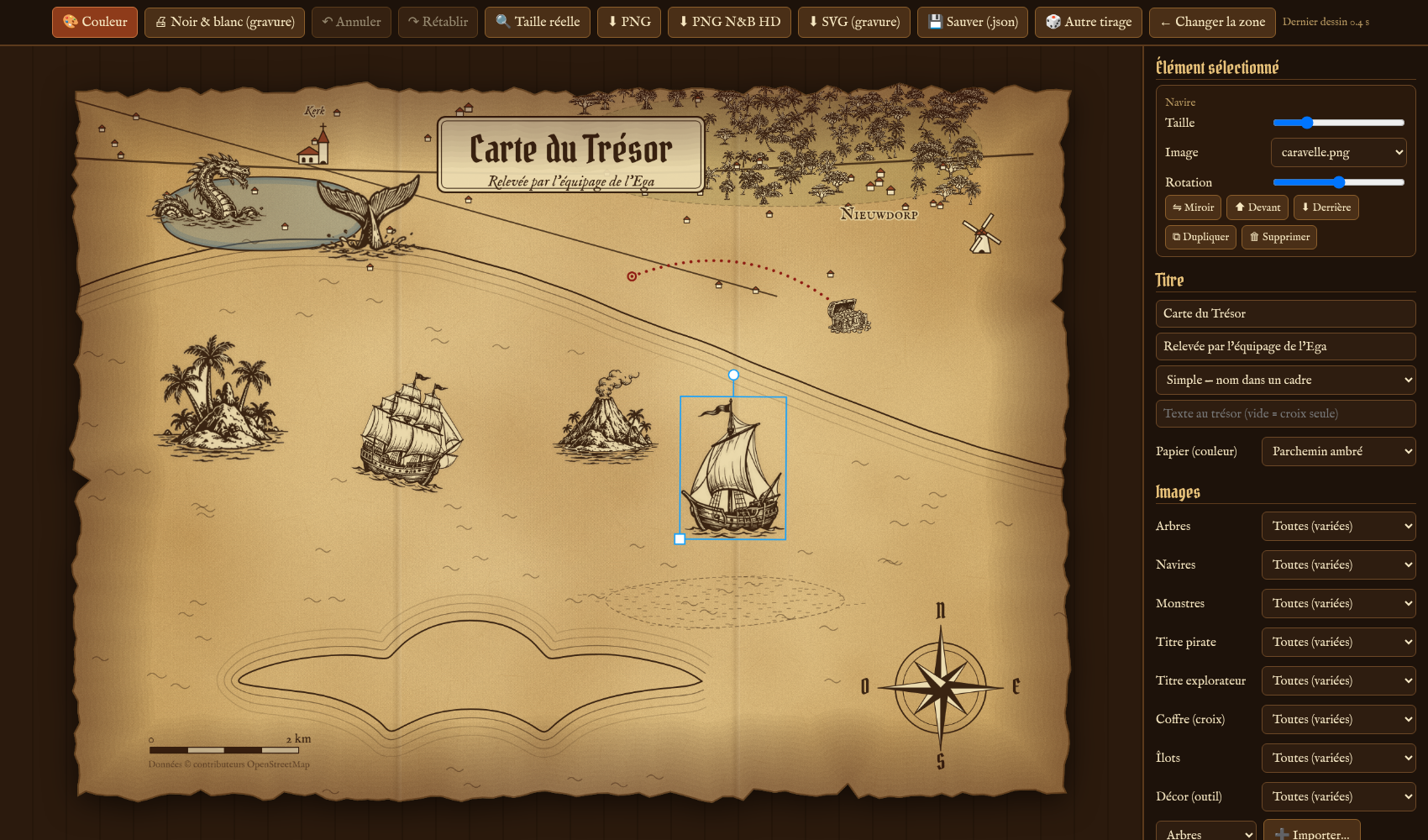
Clique sur un élément de la carte pour le sélectionner : un cadre apparaît autour et le panneau « Élément sélectionné » s’active.
- Déplacer : glisse l’élément. Les flèches du clavier le déplacent aussi, plus vite avec Maj.
- Taille : glisse la poignée carrée, ou utilise le curseur « Taille ».
- Rotation : glisse la poignée ronde (Maj = par paliers), ou le curseur « Rotation ».
- Image : pour un arbre, un navire ou un monstre, un menu permet de choisir une autre image de la bibliothèque.
- Boutons : Miroir, Devant, Derrière, Dupliquer, Supprimer (ou la touche Suppr).
- Texte : pour un nom de lieu ou un texte ajouté, un champ permet de le modifier.
- Annuler / rétablir : boutons du haut, ou Ctrl+Z / Ctrl+Y.
Le trésor et son chemin
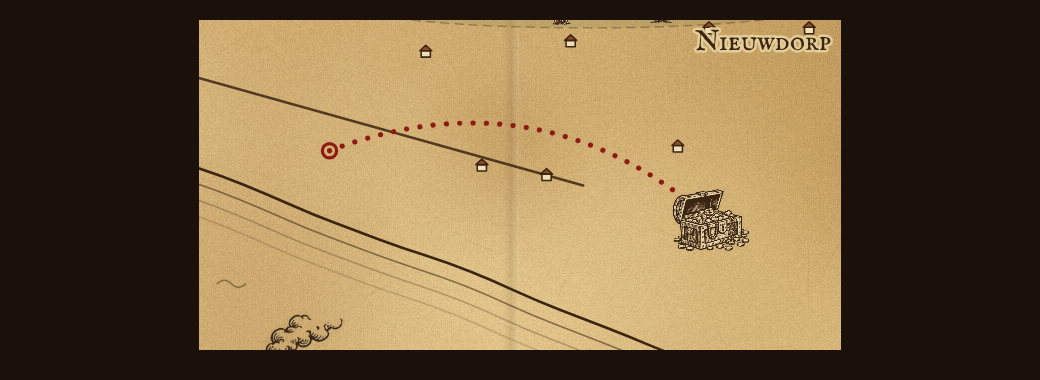
La croix (ou le coffre) se déplace comme n’importe quel élément. Le chemin pointillé a ses deux bouts mobiles : l’arrivée se déplace avec la croix, et le départ se déplace en attrapant le petit anneau rouge. Le bouton « ↻ Courbe du chemin » inverse l’arrondi du tracé.
Le titre
Le titre se déplace et se redimensionne comme un élément : clique dessus, puis glisse-le ou utilise ses poignées.
8Le panneau de droite
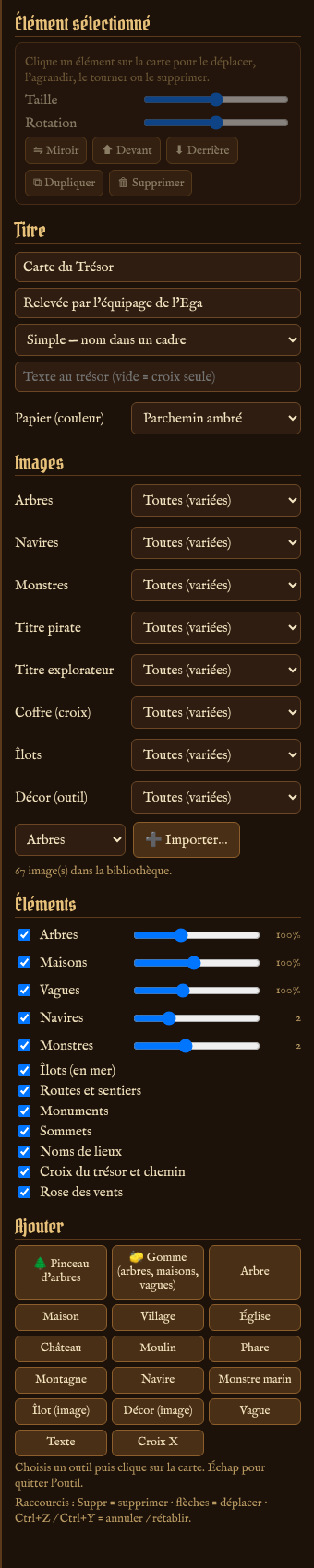
Il réunit tous les réglages qui restent modifiables après le dessin.
- Titre : titre, sous-titre, style du titre, texte au trésor et papier.
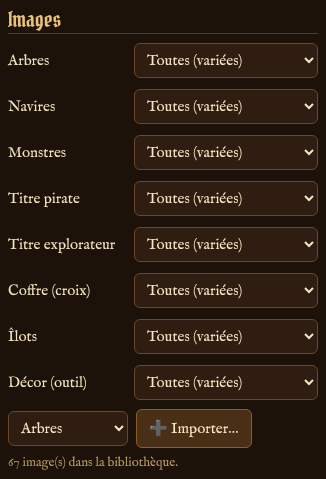
- Images : choix de l’image utilisée pour chaque catégorie (voir plus bas).
- Éléments : chaque catégorie a une case pour l’afficher ou la masquer. Des curseurs règlent la densité des arbres, des maisons et des vagues, et le nombre de navires et de monstres.
- Ajouter : la palette d’outils (voir ci-dessous).
9Ajouter des éléments
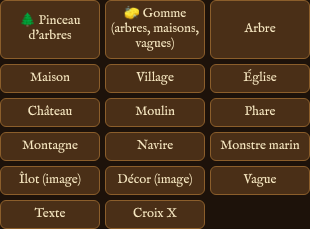
Dans « Ajouter », choisis un outil puis clique sur la carte pour poser l’élément. Échap quitte l’outil.
🌲 Pinceau d’arbres
Peins une forêt en glissant sur la carte.
🧽 Gomme
Efface arbres, maisons et vagues sous le pinceau.
Arbre, maison, village
Un arbre, une maison ou un groupe de maisons.
Église, château, moulin, phare
Les monuments, posés un par un.
Montagne
Un sommet dessiné.
Navire, monstre marin
Un bateau ou une créature, avec une image de la bibliothèque.
Îlot, décor
Une île ou un élément de décor tiré de la bibliothèque d’images.
Vague
Un petit motif de vague.
Texte
Un nom ou une légende, modifiable ensuite dans le panneau.
Croix X
Une croix de plus (ou un coffre selon l’image choisie).
10Les images (bibliothèque)
Navires, monstres, arbres, îlots, décors, titres et coffre utilisent des images de la bibliothèque du site, retravaillées pour s’accorder au style : teintées à l’encre dans la version couleur, en noir pur en version gravure.
- Choisir une image : dans « Images », chaque catégorie propose « Auto » (au hasard dans la bibliothèque) ou une image précise.
- Coffre à la place de la croix : choisis une image dans « Coffre (croix) ».
- Importer ses images : choisis la catégorie, clique sur « ➕ Importer… » et sélectionne tes fichiers (PNG, JPG ou SVG). Elles s’ajoutent à la bibliothèque dans ton navigateur.
- Si aucune image n’est disponible, l’outil utilise les dessins de base du programme.
11Télécharger et sauver
⬇ PNG
L’image de l’onglet affiché, couleur ou noir & blanc. Pour imprimer ou partager.
⬇ PNG N&B HD
La version noir et blanc en double résolution, pour les gravures détaillées en image.
⬇ SVG (gravure)
Formes vectorielles noires, sans fond, à importer dans LightBurn ou ton logiciel laser. Il demande quelques secondes de calcul.
💾 Sauver (.json)
Enregistre un petit fichier sur ton ordinateur. « Rouvrir une carte sauvegardée » retrouve la zone, les réglages et toutes tes retouches.
Pour la gravure laser
- Vérifie d’abord l’onglet noir & blanc : c’est lui qui est vectorisé.
- Télécharge le SVG, puis importe-le dans LightBurn.
- Redimensionne-le à la taille voulue dans le logiciel : le fichier est vectoriel, il garde sa netteté.
- Si tu as choisi une forme personnalisée, son contour fait partie du dessin et peut servir au tracé de découpe.

12Astuces et dépannage
- Le dessin prend du temps ou échoue : les serveurs OpenStreetMap sont parfois surchargés. Attends un peu et relance, ou choisis une zone plus petite.
- « Zone trop grande » : zoome pour passer sous 20 km de large.
- Pas de navires ni de monstres : il n’y a pas d’eau dans la zone.
- Carte trop dense : baisse les curseurs d’arbres et de maisons, ou gomme au pinceau.
- Un résultat qui ne plaît pas : « Autre tirage » donne une nouvelle disposition en un clic.
- Garder son travail : sauve le .json avant de fermer la page.