
Ce guide explique comment suivre ta gravure FabLaser dans Home Assistant : état de la machine, avancement, temps restant, image de la caméra du plateau, et notification à la fin. Compte une dizaine de minutes. La liaison est facultative : FabLaser fonctionne très bien sans. Elle demande FabLaser 0.42.0 ou plus récent.
⚠️ Avertissement de sécurité : à lire avant tout le reste
Home Assistant et son intégration HACS ne sont pas faits pour te dispenser des règles de sécurité de base d’un laser. Ils t’informent ; ils ne protègent rien. Ils sont une information de confort en plus, jamais une sécurité à la place des autres.
- Reste près de la machine pendant toute la gravure. Un laser peut mettre le feu à un matériau, à une chute ou à un filtre en quelques secondes. Ne la laisse jamais sans surveillance, même si tu reçois des notifications sur ton téléphone.
- Une notification peut ne pas arriver. Réseau coupé, Wi-Fi instable, téléphone en veille ou sans batterie, PC qui se met en veille, Home Assistant qui redémarre, FabLaser qui plante : dans tous ces cas, tu n’es pas prévenu, alors que la gravure continue.
- « Hors ligne » ne veut pas dire « laser éteint ». Cela veut seulement dire que FabLaser ne parle plus à Home Assistant. La machine, elle, peut très bien continuer à graver.
- Home Assistant ne pilote pas la gravure. L’intégration ne fait que recevoir des informations : elle ne peut ni démarrer, ni mettre en pause, ni arrêter la machine. Le seul vrai arrêt d’urgence reste celui de la machine, à portée de main.
- Ne confie pas une fonction de sécurité à une automatisation. Par exemple, ne coupe pas l’aspiration, la ventilation ou l’assistance d’air sur la seule foi de l’état « Terminé » : si l’information est fausse ou en retard, tu éteins la ventilation d’un laser qui grave encore.
- Garde les protections habituelles : lunettes adaptées à ta longueur d’onde, extincteur à portée, pièce ventilée, premiers essais sur des chutes.
Les conditions et la sécurité laser de la page de la bêta s’appliquent aussi ici. Tu restes seul responsable de ton usage.
Sommaire
- Avant de commencer
- Étape 1 : installer l’intégration avec HACS
- Étape 2 : ajouter FabLaser dans Home Assistant
- Étape 3 : brancher FabLaser
- Ce que tu obtiens
- Voir la caméra du plateau dans Home Assistant
- Exemple : être prévenu à la fin d’une gravure
- Si ça ne marche pas
Avant de commencer
- FabLaser 0.42.0 ou plus récent.
- Un Home Assistant en service, avec HACS installé (HACS est le magasin d’intégrations de la communauté : hacs.xyz).
- Le PC qui fait tourner FabLaser et Home Assistant doivent être sur le même réseau, chez toi.
FabLaser envoie simplement son état à une adresse de Home Assistant (un « webhook »). Rien à ouvrir sur ton PC, aucun mot de passe ni jeton à saisir.
Étape 1 : installer l’intégration avec HACS
- Dans Home Assistant, ouvre HACS.
- Clique sur le menu ⋮ en haut à droite, puis sur Dépôts personnalisés.
- Dans « Dépôt », colle :
https://github.com/egalistel-dev/fablaser-ha - Dans « Catégorie », choisis Intégration, puis clique sur Ajouter.
- Cherche FabLaser dans HACS, ouvre-le et clique sur Télécharger.
- Redémarre Home Assistant (Paramètres, Système, puis l’icône d’alimentation en haut à droite, « Redémarrer Home Assistant »). Cette étape est indispensable.
Étape 2 : ajouter FabLaser dans Home Assistant
- Va dans Paramètres, Appareils et services.
- Clique sur Ajouter une intégration (bouton en bas à droite) et cherche FabLaser.
- Donne un nom à l’appareil (« FabLaser » convient) et valide.
- Une fenêtre affiche l’adresse du webhook, de la forme
http://192.168.1.20:8123/api/webhook/…. Copie-la en entier, puis clique sur Valider.
Si l’adresse commence par http://ADRESSE-DE-HOME-ASSISTANT:8123, c’est que Home Assistant ne connaît pas son adresse locale : remplace ce début par l’adresse que tu tapes dans ton navigateur pour ouvrir Home Assistant (par exemple http://192.168.1.20:8123) et garde la fin /api/webhook/… telle quelle.
Étape 3 : brancher FabLaser
- Dans FabLaser, ouvre Fichier, Préférences, Home Assistant.
- Coche Activer la liaison.
- Colle l’adresse dans Adresse du webhook (intégration HACS, facultatif).
- Clique sur Tester la liaison. FabLaser doit annoncer que c’est bon, et l’état de l’appareil passe à « Connecté » dans Home Assistant.
- Enregistre.
Les champs « Adresse » et « Jeton » de la même page servent à une autre méthode, plus ancienne. Avec l’intégration HACS, tu n’en as pas besoin.
Ce que tu obtiens
Un appareil FabLaser avec ces entités. Elles gardent leur dernière valeur après un redémarrage de Home Assistant.
| Entité | Contenu |
|---|---|
| État | Hors ligne, Connecté, Gravure en cours, En pause, Terminé, Erreur, Arrêté |
| Avancement | Pourcentage de la gravure en cours |
| Temps restant | En minutes |
| Durée de la dernière gravure | En minutes |
| Fichier | Nom du projet gravé (il faut que le projet ait été enregistré) |
| Dernière erreur | Texte de l’erreur de la dernière gravure interrompue |
| Gravure en cours | Allumé pendant une gravure ou une pause |
| Machine connectée | Allumé quand FabLaser est connecté à la machine |
| Plateau (caméra) | Dernière image de la caméra du plateau, si tu as activé l’envoi (voir plus bas) |
Voici un exemple de rendu sur un tableau de bord Home Assistant, d’abord quand FabLaser est simplement connecté à la machine, puis pendant une gravure.
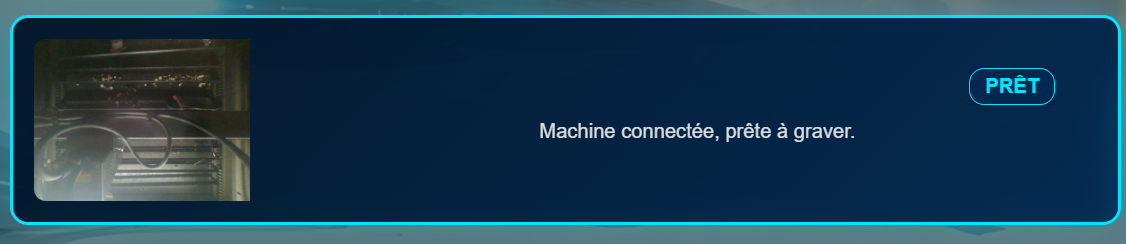
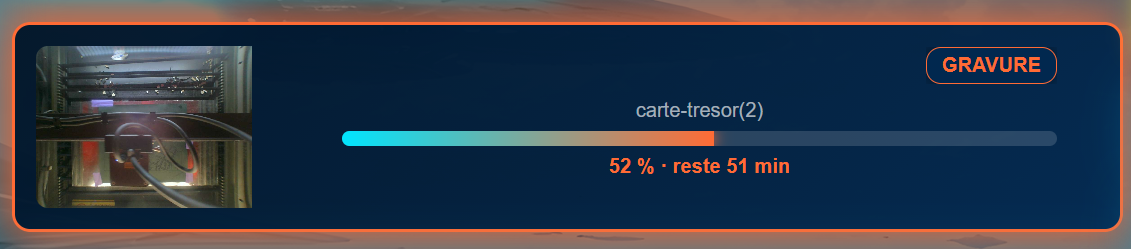
FabLaser renvoie son état à Home Assistant dès que la liaison est activée ou qu’un réglage change, puis chaque minute (sauf pendant et juste après une gravure) : si Home Assistant redémarre, l’état se remet à jour tout seul. Cela demande FabLaser 0.43.5 ou plus récent.
« Hors ligne » veut dire que FabLaser est fermé ou que la machine est déconnectée. À la fermeture normale de FabLaser, l’état repasse tout seul en « Hors ligne ». Voir l’avertissement en haut de page : ce n’est pas une preuve que le laser est éteint.
Voir la caméra du plateau dans Home Assistant
Si tu utilises la caméra USB du plateau dans FabLaser, tu peux en voir l’image dans Home Assistant, par exemple sur ton tableau de bord. C’est facultatif et désactivé par défaut. Il faut FabLaser 0.43.4 ou plus récent et l’intégration FabLaser en version 1.1.0 ou plus récente (HACS, puis redémarrage de Home Assistant).
- Dans FabLaser, ouvre Fichier, Préférences, Home Assistant. La liaison doit être activée et l’adresse du webhook renseignée (étape 3).
- Coche Envoyer l’image de la caméra du plateau à Home Assistant.
- Allume la caméra dans FabLaser et connecte la machine.
L’image part toutes les 4 secondes, seulement quand la caméra est allumée dans FabLaser et que la machine est connectée. Home Assistant ne garde que la dernière image : elle est effacée quand tu éteins la caméra ou quand tu fermes FabLaser. FabLaser ne l’enregistre jamais. Elle reste sur ton réseau local.
L’image est celle du panneau Caméra de FabLaser, avec la correction de la calibration si tu l’as activée, et elle garde ses proportions.
Dans Home Assistant, elle apparaît comme l’entité « FabLaser Plateau » (une caméra). Ajoute-la à un tableau de bord avec une carte « Image d’entité » (picture-entity) ou la carte « Caméra ». Home Assistant rafraîchit l’image toutes les 10 secondes environ.
Attention : cette image est en léger différé et peut s’arrêter à tout moment (réseau, caméra, Home Assistant). Ce n’est pas une surveillance en direct et elle ne remplace pas ta présence près de la machine.
Exemple : être prévenu à la fin d’une gravure
Dans Paramètres, Automatisations, « Créer une automatisation », menu ⋮, « Modifier en YAML », colle ceci en remplaçant notify.mobile_app_mon_telephone par le service de notification de ton téléphone :
alias: Gravure terminée
triggers:
  - trigger: event
    event_type: fablaser_job_finished
actions:
  - action: notify.mobile_app_mon_telephone
    data:
      title: FabLaser
      message: >
        {% if trigger.event.data.result == 'termine' %}
          Gravure terminée : {{ trigger.event.data.file }}
        {% else %}
          Gravure interrompue ({{ trigger.event.data.result }}) {{ trigger.event.data.error }}
        {% endif %}
Deux événements sont disponibles : fablaser_job_started au début de la gravure, et fablaser_job_finished à la fin, avec result (termine, erreur ou arret), file, duration_min et error.
Rappel : cette notification est un confort. Elle ne te dispense pas de rester près de la machine.
Si ça ne marche pas
| Constat | Cause probable et solution |
|---|---|
| FabLaser n’apparaît pas dans « Ajouter une intégration » | Home Assistant n’a pas été redémarré après le téléchargement, ou la page n’a pas été rechargée (Ctrl+F5). |
| « Tester la liaison » répond que l’adresse est introuvable (404) | L’adresse est incomplète, ou l’intégration a été supprimée puis recréée : une nouvelle adresse a été générée. Recopie l’adresse affichée par l’intégration. |
| « Tester la liaison » ne répond pas | Le PC de gravure n’atteint pas Home Assistant. Ouvre l’adresse de Home Assistant dans le navigateur de ce PC pour vérifier. Utilise l’adresse locale (http://IP:8123), pas une adresse externe qui passe par Internet. |
| Le test réussit mais « Machine connectée » reste éteinte | Normal tant que la machine n’est pas connectée dans FabLaser. Connecte-la : l’état et la machine passent à jour tout de suite. |
| « Fichier » reste « unknown » | Le projet n’a pas de nom : enregistre-le avant de graver. |
| L’état reste « Hors ligne » | FabLaser est fermé, ou la liaison n’est pas cochée dans les préférences. |
| « FabLaser Plateau » reste indisponible | Vérifie que la liaison est activée, que l’envoi de l’image est coché, que la caméra est allumée dans FabLaser et que la machine est connectée. Vérifie aussi que l’intégration est en version 1.1.0 ou plus récente (HACS). |
Retrouver l’adresse du webhook
L’adresse n’est affichée qu’à l’ajout. Si tu l’as perdue, supprime l’intégration dans Paramètres, Appareils et services, puis ajoute-la de nouveau : une nouvelle adresse est créée, à recoller dans FabLaser.
Retour à la page de la bêta de FabLaser. Une question ou un problème avec la liaison : boîte à idées ou egalistel@egamaker.be.