Voilà. Votre Home Assistant tourne, vos appareils sont intégrés, vos premières automatisations fonctionnent. Mais concrètement, qu’est-ce qu’on peut faire avec tout ça ? À travers mon propre setup, je vous montre quelques-unes des possibilités — du plus simple au plus maker — pour vous donner envie d’aller plus loin.
Ce n’est pas un guide exhaustif, c’est mon quotidien. Ce qui marche, ce qui est encore en cours, et ce qui arrive. Peut-être que vous vous y retrouverez, peut-être que ça vous donnera des idées.
Mon installation
Tout tourne sur mon NAS Synology DS220+ — une machine qui est déjà allumée 24h/24 pour d’autres usages, autant en profiter. Home Assistant OS tourne dans une machine virtuelle dédiée via Virtual Machine Manager. Cette méthode me donne accès à tous les add-ons natifs tout en gardant le NAS libre pour le reste — Portainer, AdGuard, Surveillance Station…
Pour le Zigbee, j’utilise un dongle Sonoff ZBDongle-P branché en USB sur le NAS, avec Zigbee2MQTT pour la gestion des appareils et Mosquitto comme broker MQTT. C’est cette combinaison qui m’a permis d’intégrer facilement Google Home — ZHA m’avait posé des problèmes sur ce point.
Le dashboard — Thème The Orville
La première chose qui frappe quand on ouvre mon Home Assistant, c’est le thème. Inspiré de la série The Orville — fond spatial, typographie futuriste Orbitron, bordures cyan lumineuses et effets glow — tout est cohérent du dashboard principal à la version tablette.
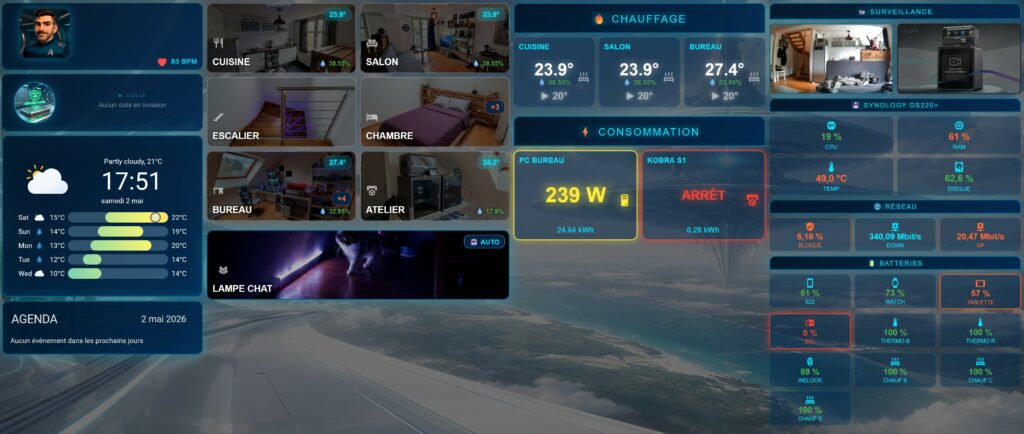
Le dashboard principal est organisé en quatre colonnes : à gauche les informations personnelles et la météo, en deuxième colonne les pièces de la maison avec photos, en troisième le chauffage et la consommation électrique, et à droite les données techniques — surveillance caméra, stats du NAS Synology, réseau et batteries de tous les appareils. La Clock Weather Card avec l’intégration Met.no affiche l’heure en temps réel et les prévisions 5 jours dans le même style graphique. L’agenda Google Calendar est intégré directement dans la colonne gauche.
Il existe une version tablette du même dashboard — même thème, même organisation, mais adaptée à un écran tactile mural.
Consommation électrique
Des prises connectées NOUS avec mesure de puissance permettent de suivre la consommation de mes appareils en temps réel. Sur le dashboard, je vois la consommation instantanée en watts et le cumul en kWh.
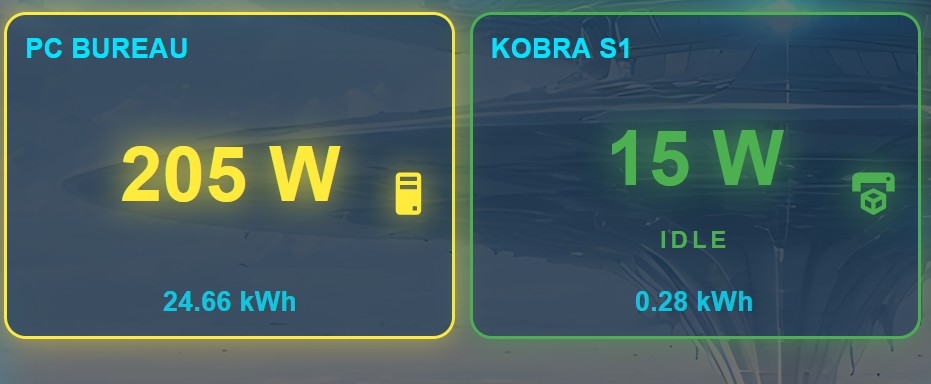
L’usage le plus concret : ma Anycubic Kobra S1. Quand la prise détecte que l’imprimante est sous tension, une automatisation déclenche automatiquement l’activation de la caméra de surveillance dédiée — et inversement quand elle s’éteint. Simple, mais terriblement pratique pour surveiller une impression longue depuis le canapé.
Autre automatisation utile : quand une impression se termine, HA surveille la température de la buse. Une fois qu’elle redescend sous les 40°C, la prise connectée coupe automatiquement l’alimentation de l’imprimante — sécurité et économie d’énergie en une seule automatisation.
→ Article complet : Ma Kobra S1 dans Home Assistant via Docker
💡 Ce type d’automatisation basée sur la consommation électrique est très polyvalent — détecter qu’un lave-linge a terminé son cycle, couper l’alimentation d’un appareil en veille prolongée, alerter si un appareil consomme anormalement…
MailSense32 — La boîte aux lettres connectée
MailSense32 est un de mes projets DIY — un ESP32 avec un reed switch installé dans ma boîte aux lettres, alimenté sur LiPo . À chaque ouverture de la boîte, il se réveille du deep sleep, envoie une notification via MQTT à Home Assistant, et se rendort.
Dans HA, ce signal déclenche une automatisation qui lance une petite vidéo sur le Google Nest — mettant en scène Laura, l’avatar IA de mon dashboard The Orville, qui annonce l’arrivée du courrier dans le style USS Orville. En parallèle, une notification push part sur mon téléphone et ma TicWatch 5 Pro via l’application Companion.
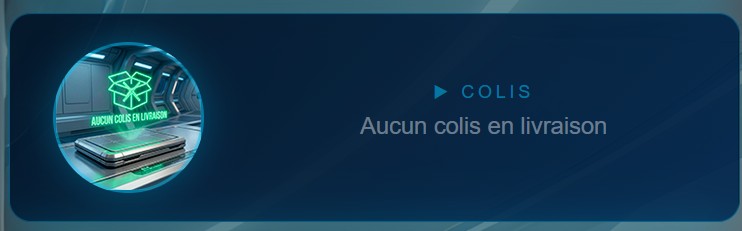
Les notifications courrier cohabitent avec le suivi de colis via Mail and Packages — l’intégration qui parse les emails Amazon et autres transporteurs pour afficher les livraisons en attente directement sur le dashboard. Tout est regroupé dans le même bloc « Courrier » en haut à gauche.
→ Article complet : MailSense32 — Boîte aux lettres connectée ESP32
LumiSetup — La lampe connectée
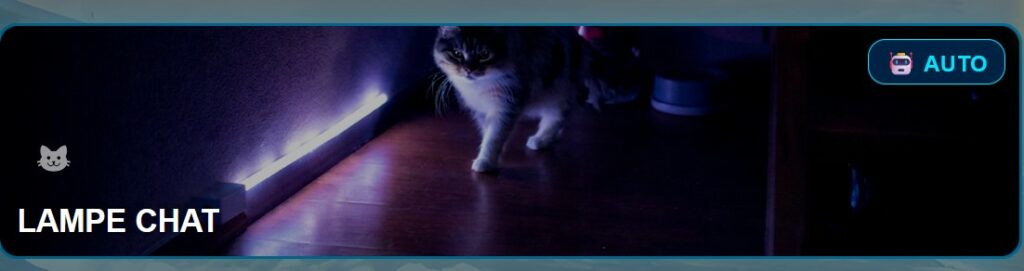
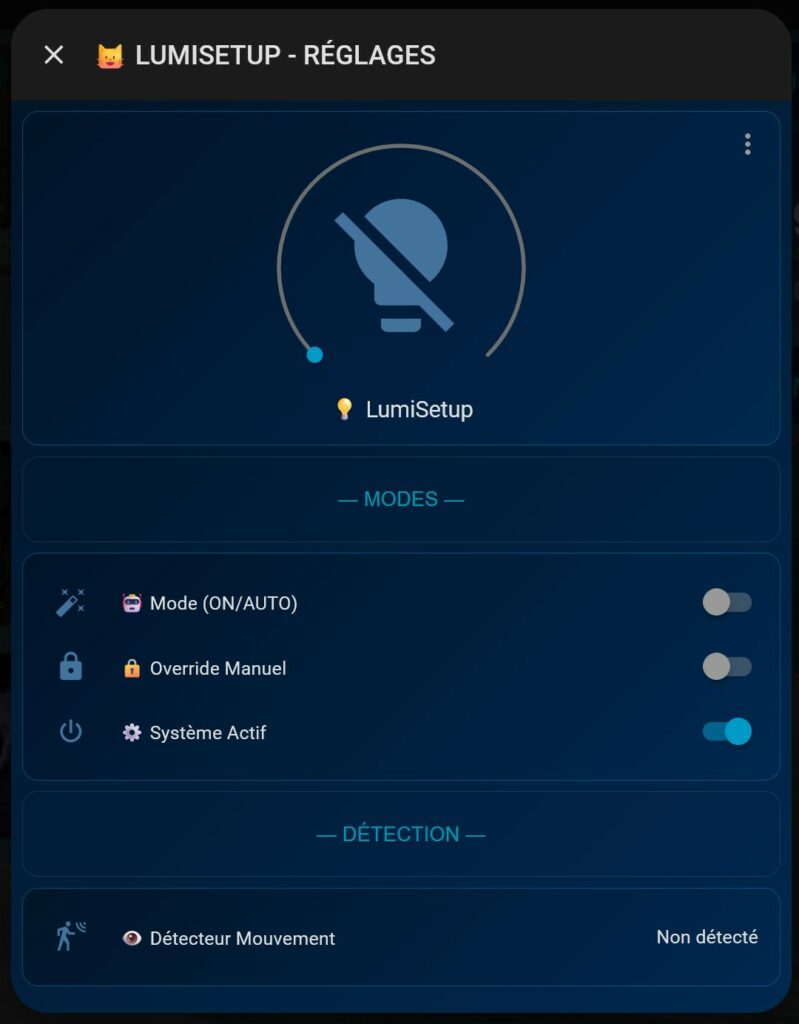
LumiSetup est ma lampe connectée à base d’ESP32 et de NeoPixels — surnommée « Lampe Chat » sur mon dashboard. Elle est pilotable depuis HA via MQTT : allumage forcé, changement de couleur, changement d’effet. Son état est remonté en temps réel dans l’interface.
Sur le dashboard, la carte dédiée permet de la contrôler en un clic — couleur, luminosité, mode automatique. En mode automatique, des automatisations HA gèrent l’allumage selon l’heure et la luminosité ambiante.
→ Article complet : LumiSetup ESP32 — Lampe connectée MQTT
Les notifications — Un écosystème complet
C’est probablement la partie de mon setup qui m’est la plus indispensable au quotidien. Les notifications Home Assistant ne se limitent pas à un simple message sur le téléphone — elles forment un vrai écosystème.
Companion — Téléphone et montre
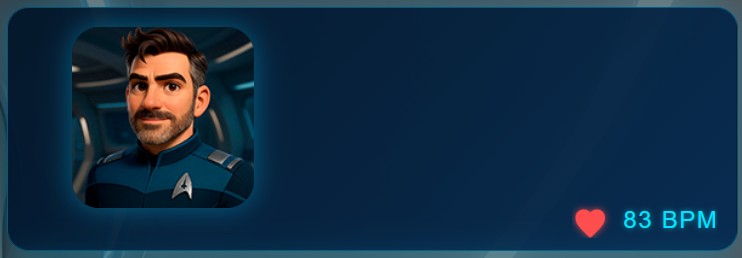
L’application Companion sur mon Samsung S22 et ma TicWatch 5 Pro reçoivent les notifications importantes en temps réel. La montre remonte aussi en permanence ma fréquence cardiaque et son niveau de batterie vers HA — deux entités visibles directement sur le dashboard principal.
Google Nest — Les annonces vocales et vidéo
Mon Google Nest est intégré dans HA et sert de support pour les annonces importantes. Lors d’une détection de courrier par MailSense32, ce n’est pas une simple alerte sonore qui se déclenche — c’est une vidéo animée mettant en scène Laura, l’avatar IA du thème The Orville, qui annonce l’arrivée du courrier dans le style de la série. D’autres vidéos du même genre sont prêtes pour d’autres événements — en attente de la prochaine implémentation.
Discord → HA → TV
Mon serveur Discord maker est surveillé par Marvin OS — mon bot Discord maison développé en Python. Certains événements Discord — quelqu’un qui rejoint un canal vocal, un message d’un admin, une mention de mon pseudo — sont détectés par Marvin qui pousse l’information vers Home Assistant via MQTT. HA déclenche alors une notification qui s’affiche sur ma TV via une application Android dédiée qui mirore les notifications de mon téléphone. Pratique pour rester connecté au serveur sans avoir les yeux rivés sur l’écran.
→ Article complet : Marvin OS — Bot Discord Python avec intégration Home Assistant
WeLock — La serrure connectée
Ma serrure connectée WeLock est intégrée dans HA via l’intégration HACS dédiée. Dans l’état actuel — sans le module Wi-Fi optionnel — HA remonte uniquement le niveau de batterie de la serrure (visible dans le bloc batteries du dashboard). Pas de contrôle d’ouverture/fermeture depuis HA pour l’instant.
C’est honnêtement le bon exemple d’une intégration partielle — utile pour surveiller la batterie et éviter la mauvaise surprise d’une serrure à plat, mais qui gagnerait à être complétée avec le module Wi-Fi pour un contrôle total depuis HA.
Vous ne connaissez pas les serrures WeLock ? J’en ai fait une vidéo de présentation, retrouvez-la ici :
⚠️ Si vous souhaitez un contrôle complet de votre WeLock depuis Home Assistant (ouverture, fermeture, historique des accès), le module Wi-Fi additionnel est indispensable.
La surveillance
Une caméra IP en vision nocturne est intégrée dans HA via un flux ONVIF, récupéré depuis Surveillance Station du Synology. Le flux s’affiche en direct dans le coin supérieur droit du dashboard. La caméra couvre la zone principale et bascule automatiquement en vision nocturne selon la luminosité ambiante.
Une seconde vue caméra s’active automatiquement sur l’imprimante 3D Kobra S1 quand la prise connectée détecte sa mise sous tension — permettant de surveiller les impressions longues à distance.
💡 Pour ceux qui cherchent une solution caméra plus simple à intégrer directement dans HA sans passer par Surveillance Station, les caméras Sonoff avec firmware compatible sont une alternative intéressante et bien supportée.
Mon matériel domotique
Voici le matériel que j’utilise dans mon installation Home Assistant. Pour chaque catégorie, vous trouverez les liens vers les produits — ce sont des liens affiliés qui m’aident à financer les projets du blog sans coût supplémentaire pour vous.