FabLaser est un logiciel gratuit pour piloter un laser à diode sous GRBL : on dessine ou on importe, on règle les calques, on lance la gravure ou la découpe. Je le développe pour mes propres machines, et je l’ouvre maintenant à un petit groupe de testeurs.
Cette page explique tout : ce qu’est le logiciel, pourquoi il y a une bêta fermée, comment ça se passe, et surtout ce qui est envoyé et pourquoi. Prends dix minutes pour la lire avant de demander une clé.
Sommaire
- Ce qu’est FabLaser
- Le logiciel en images
- Le but de la bêta
- Obtenir une clé
- Installer et activer
- Ce que le logiciel sait faire (et le journal des versions)
- Suivre la gravure dans Home Assistant (facultatif)
- Ce qui n’est pas encore là
- Le journal d’erreur : ce qui est envoyé et pourquoi
- Les autorisations demandées, une par une
- Vie privée et droits de chacun
- Conditions de la bêta et sécurité laser
- Boîte à idées et signaler un problème
- Soutenir le projet
Ce qu’est FabLaser
FabLaser est un programme Windows (10 et 11) qui parle à une machine de gravure laser fonctionnant sous GRBL, par câble USB. Il a été développé et testé sur une Falcon 2 Pro (22 W). Il n’a pas été essayé sur d’autres machines : c’est justement une des raisons de la bêta.
- Gratuit, avec un simple appel au don (voir plus bas). Pas d’abonnement, pas de compte.
- Il est en français et en anglais : la langue se choisit à l’installation et se change à tout moment dans les Préférences.
- Le plateau a son origine en bas à gauche, comme la machine.
Le nom « FabLaser » est provisoire : il pourra changer avant la version finale.
Le logiciel en images
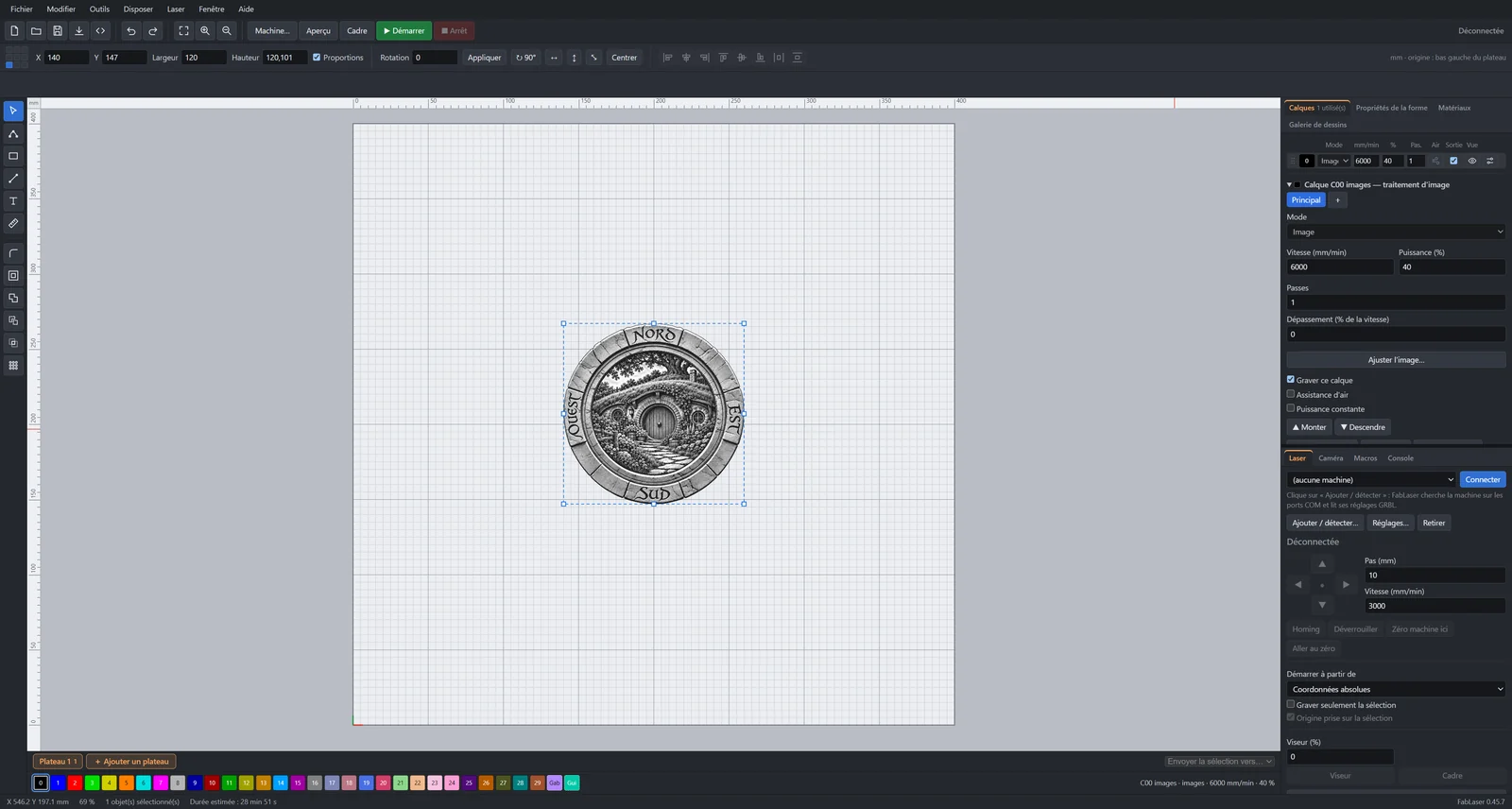
Clique sur l’image pour ouvrir la galerie, puis passe à la suivante avec les flèches (ou les touches ← et → du clavier). Échap ferme la fenêtre.
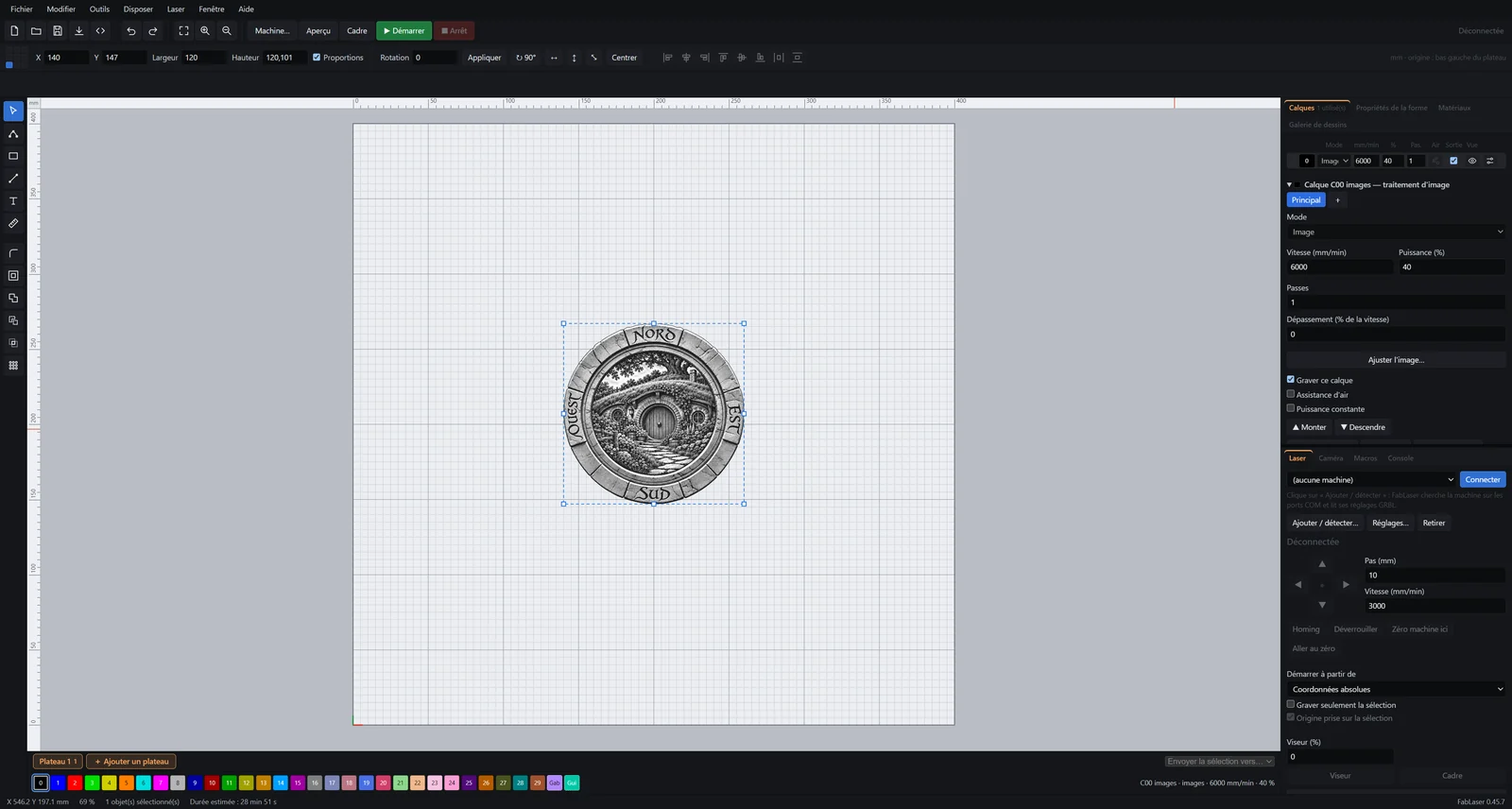
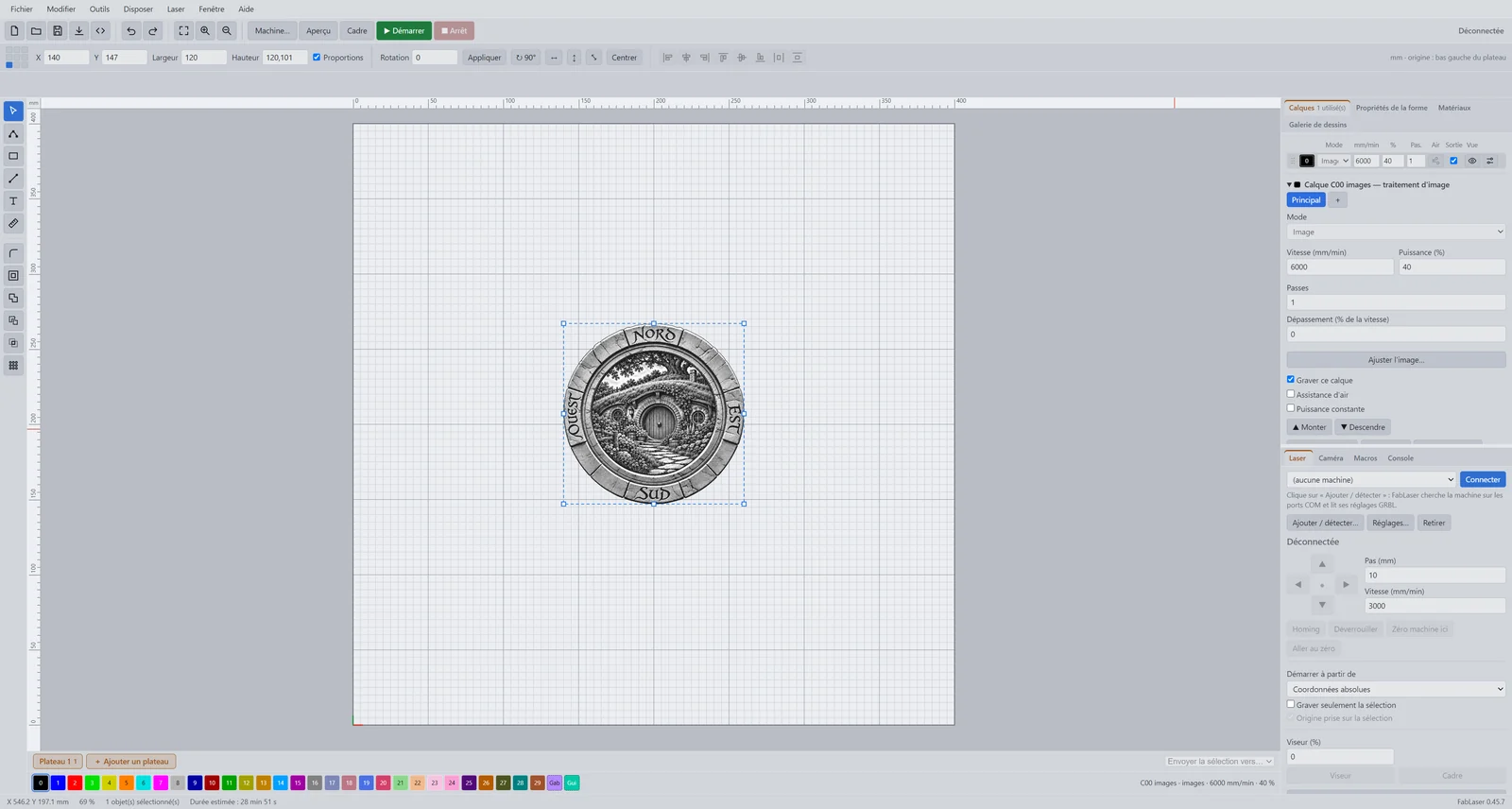
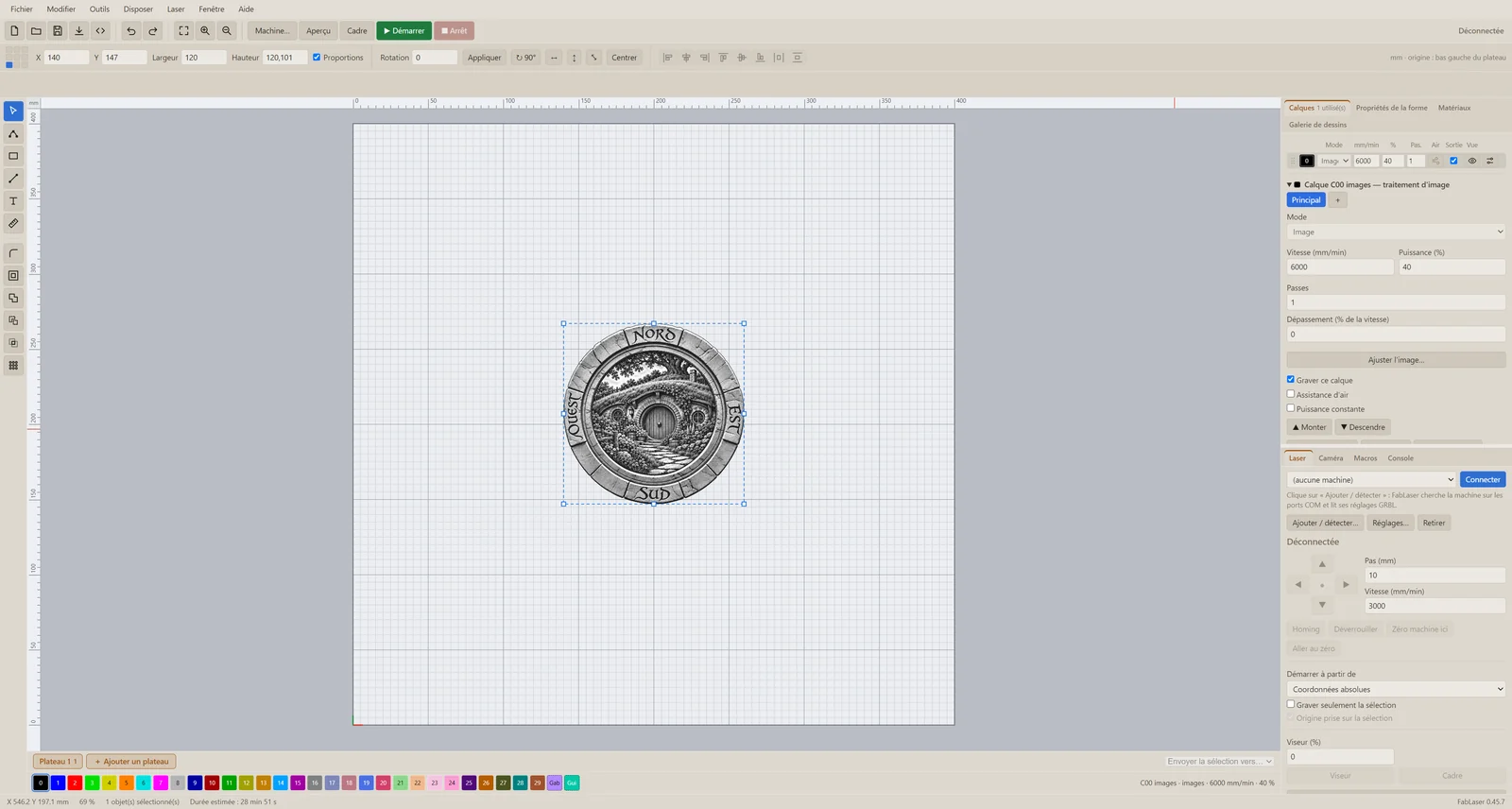
Interface et thèmes de couleurs
Les générateurs
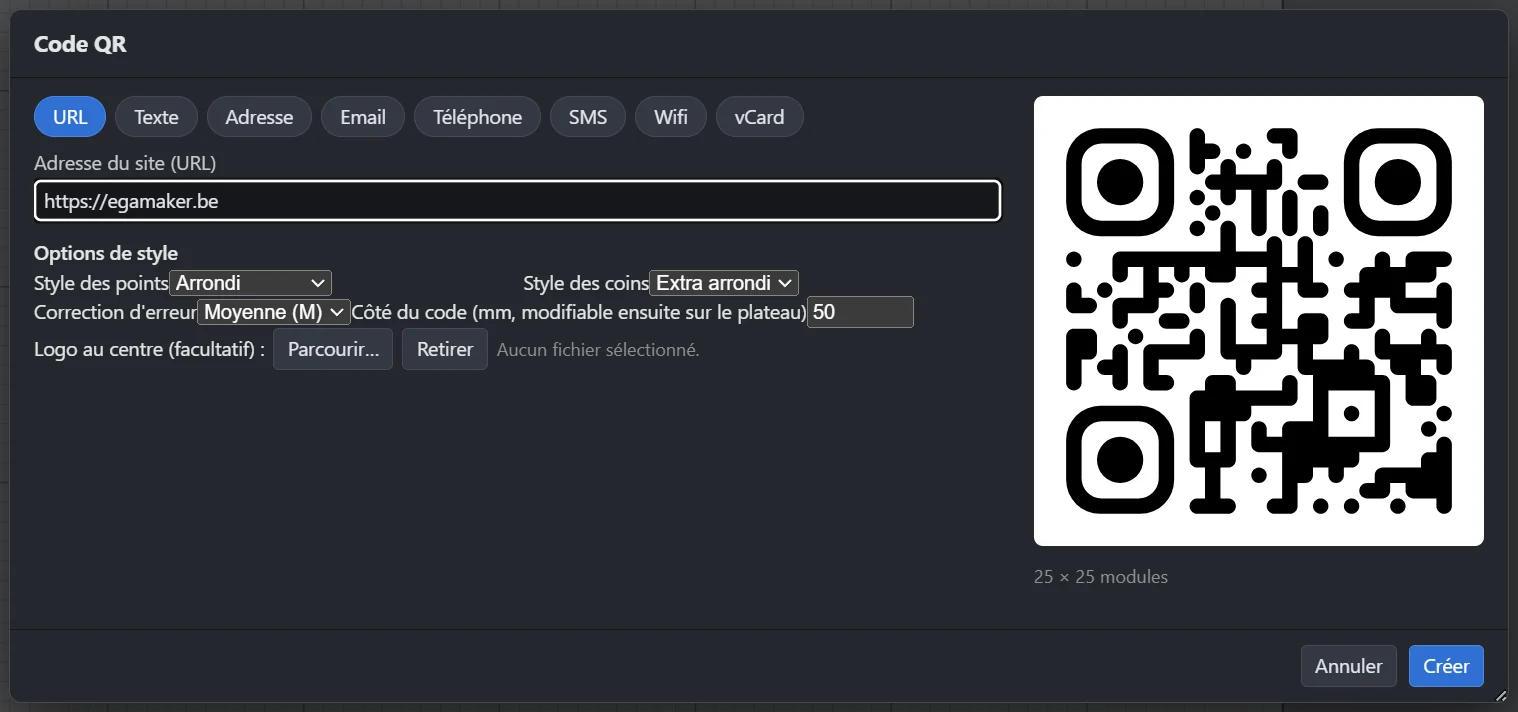 Code QR
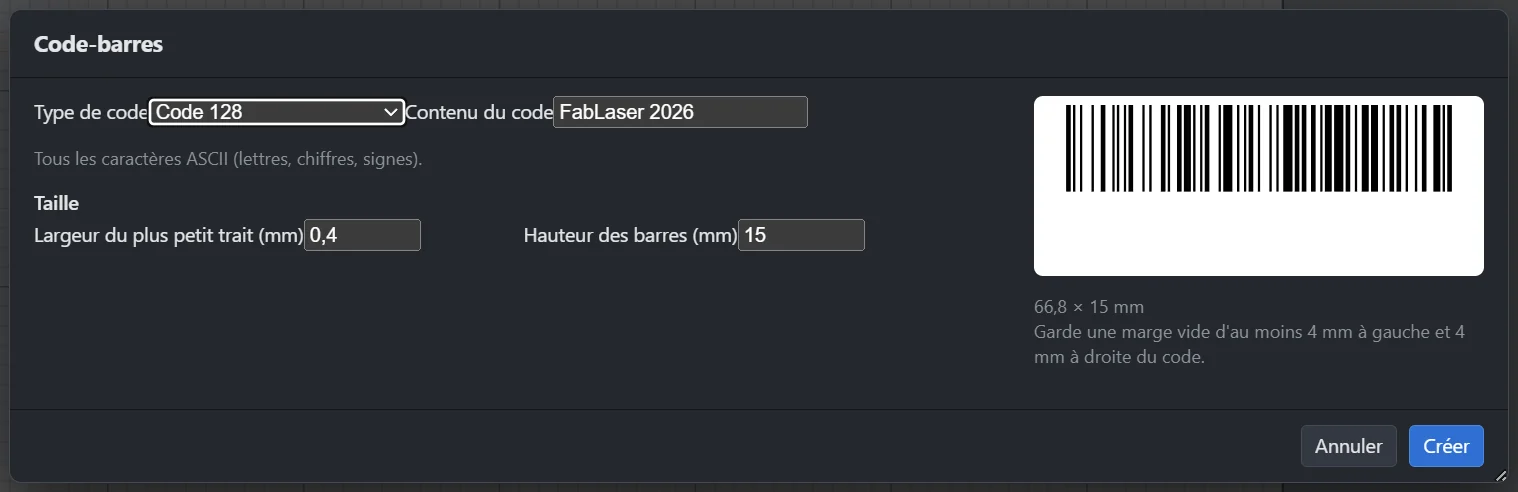 Codes-barres
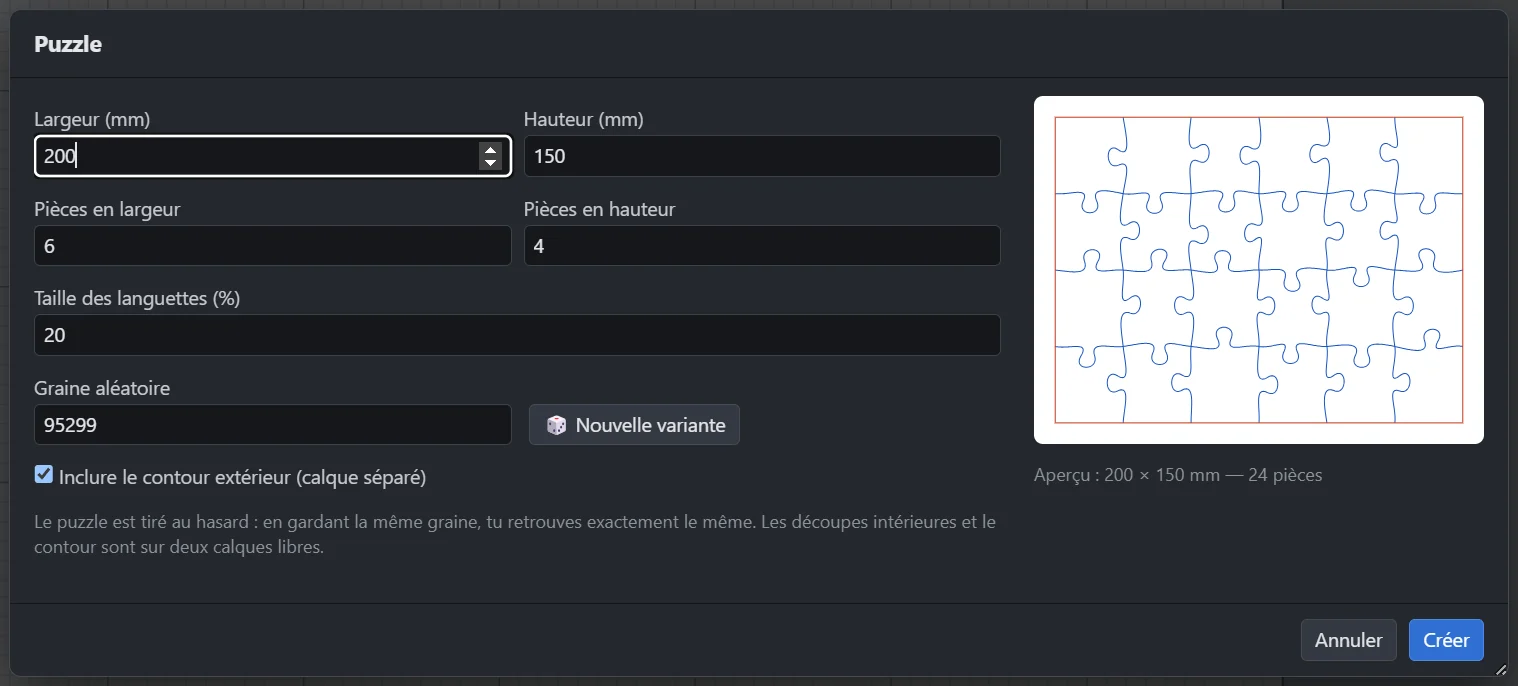 Puzzle
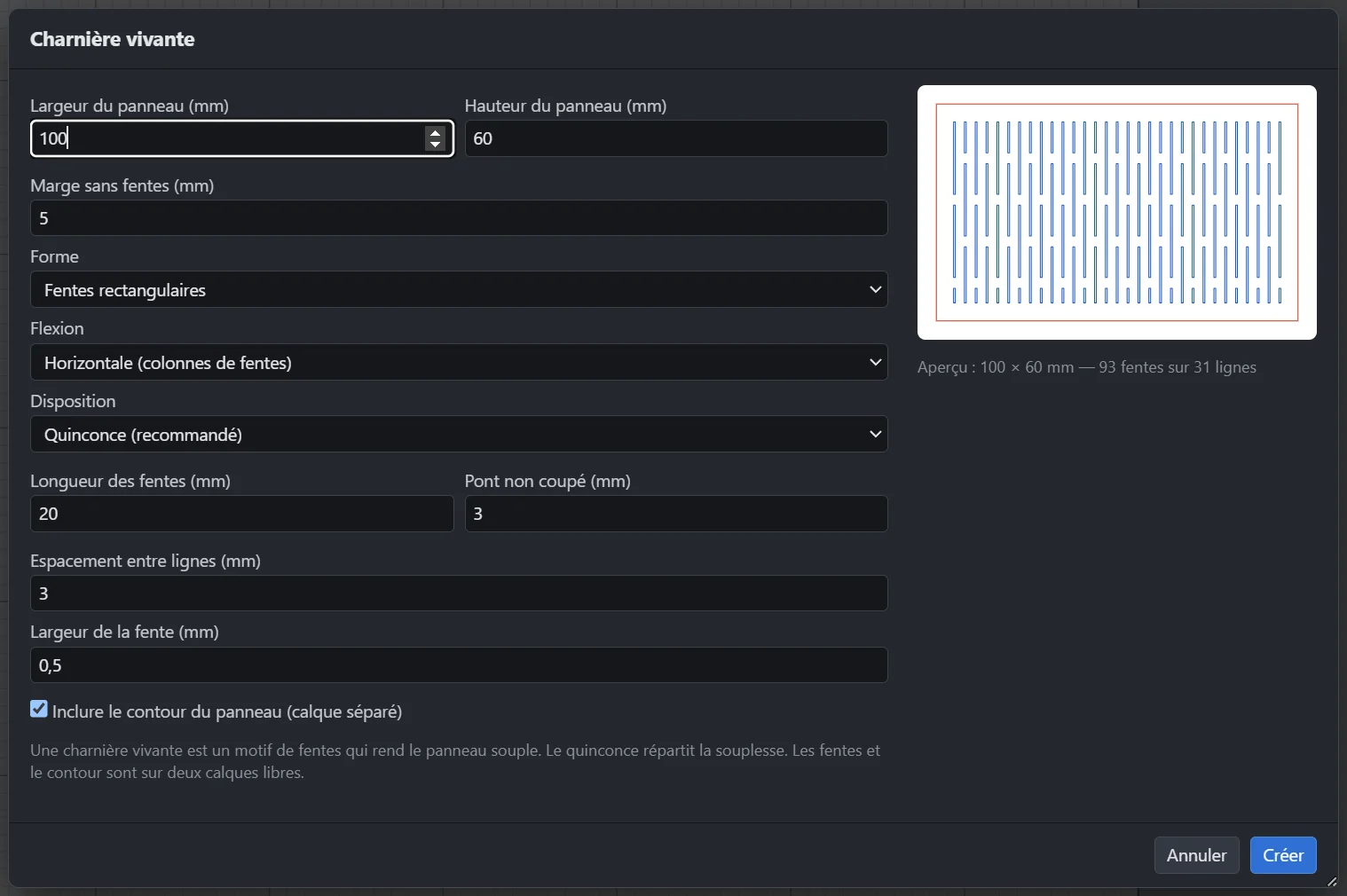 Charnière vivante
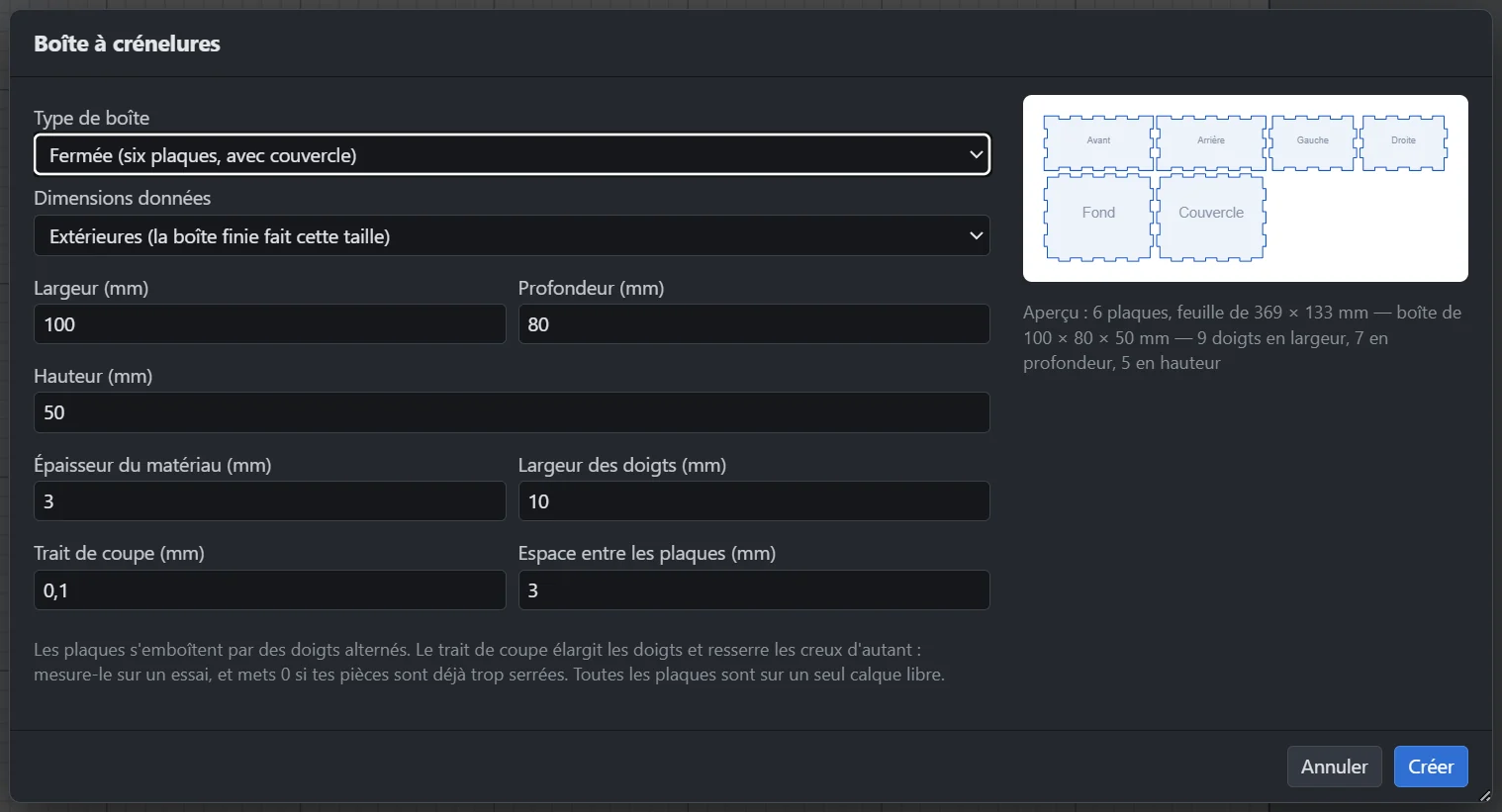 Boîte à crénelures
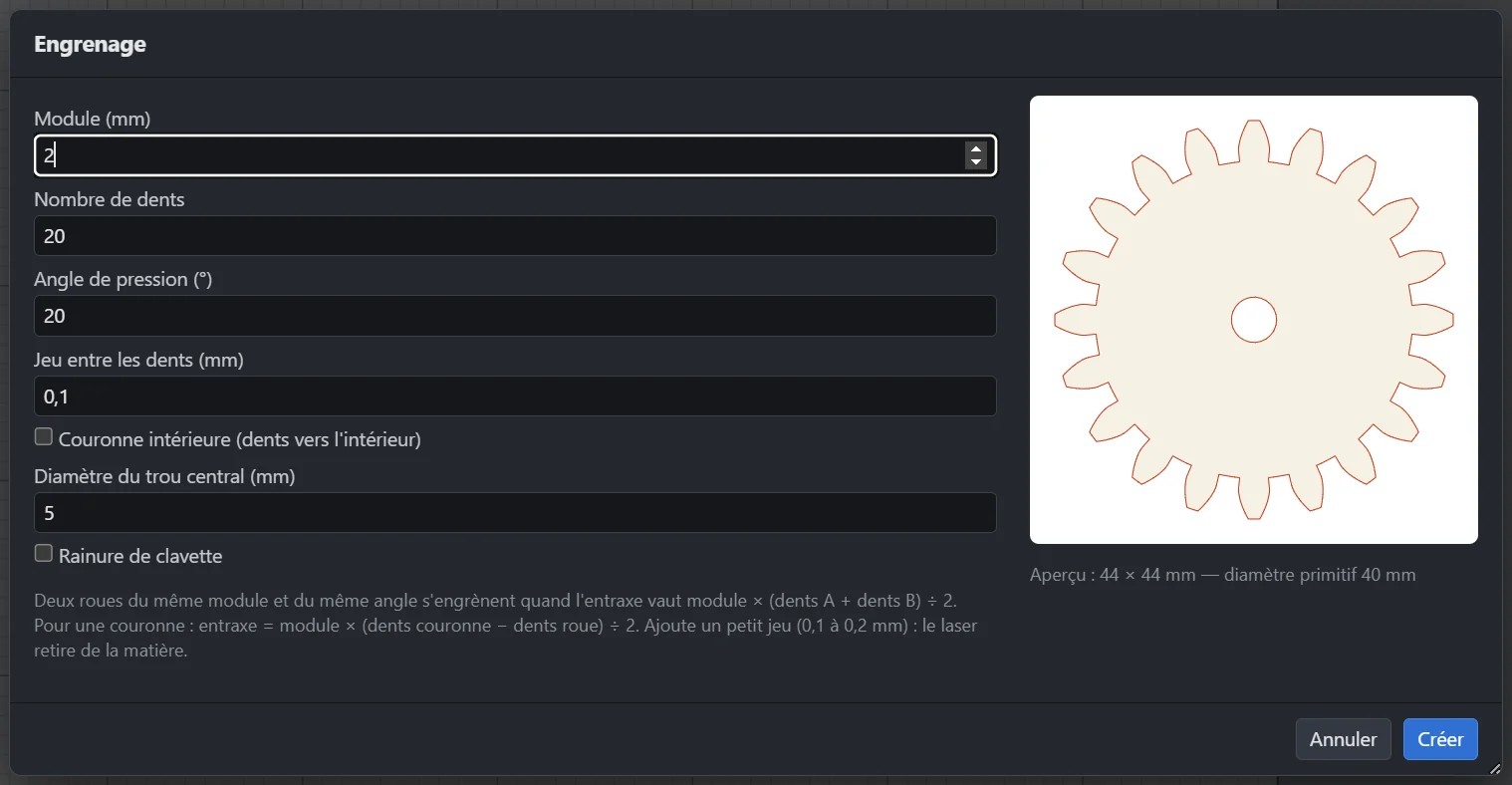 Engrenage
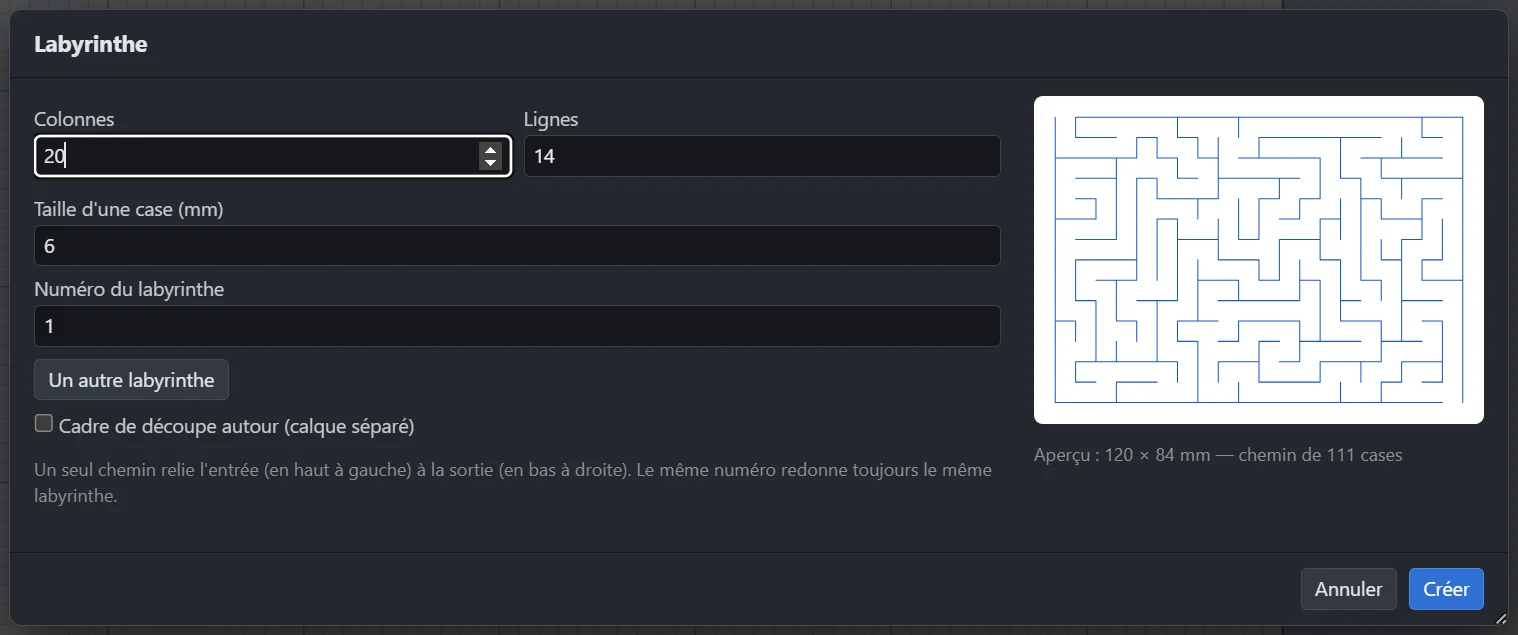 Labyrinthe
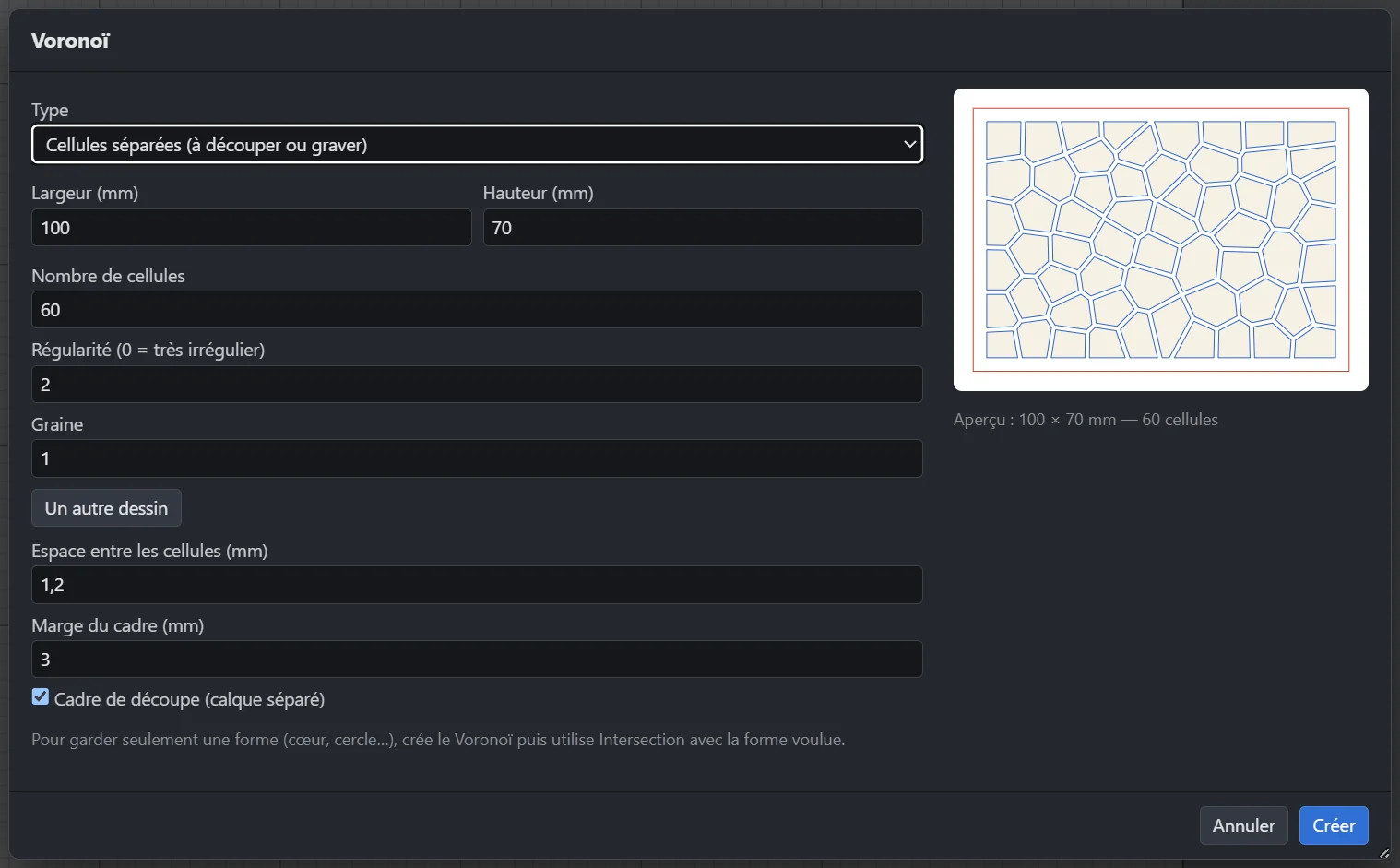 Voronoï
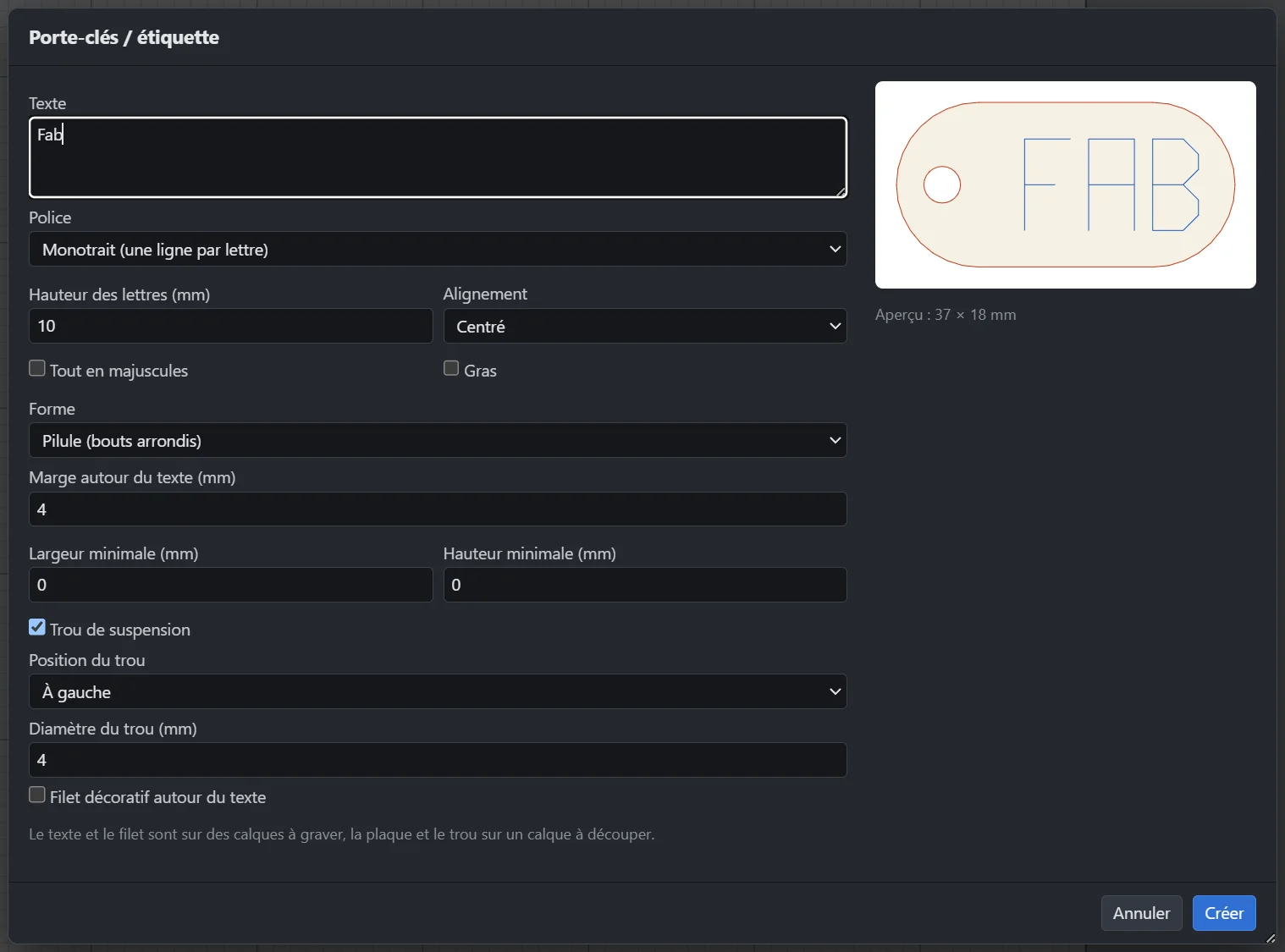 Porte-clés / étiquette
 Tampon
 Texte en série
 Règle graduée
 Mire de calibration
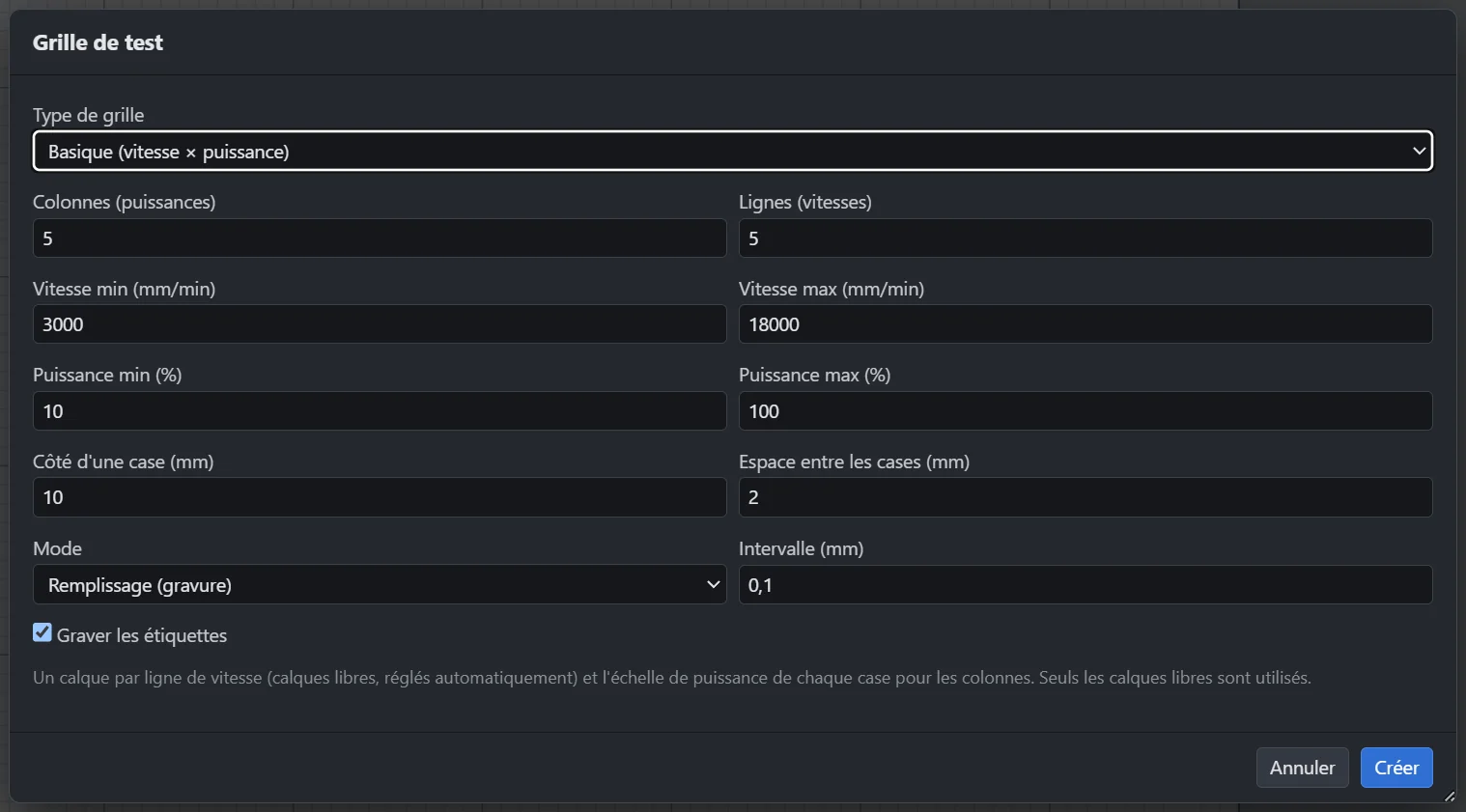 Grille de test basique
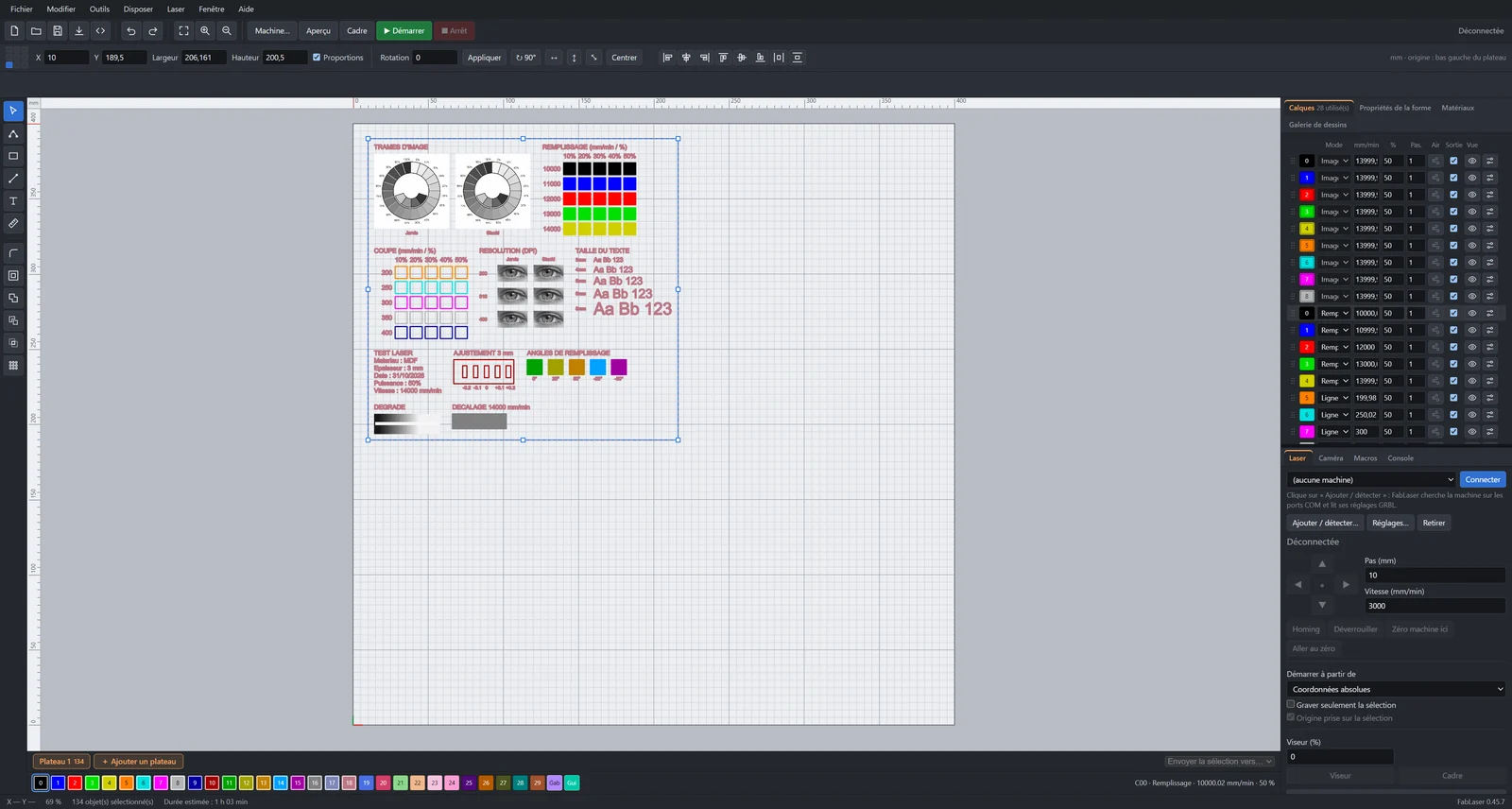 Grille de test expert
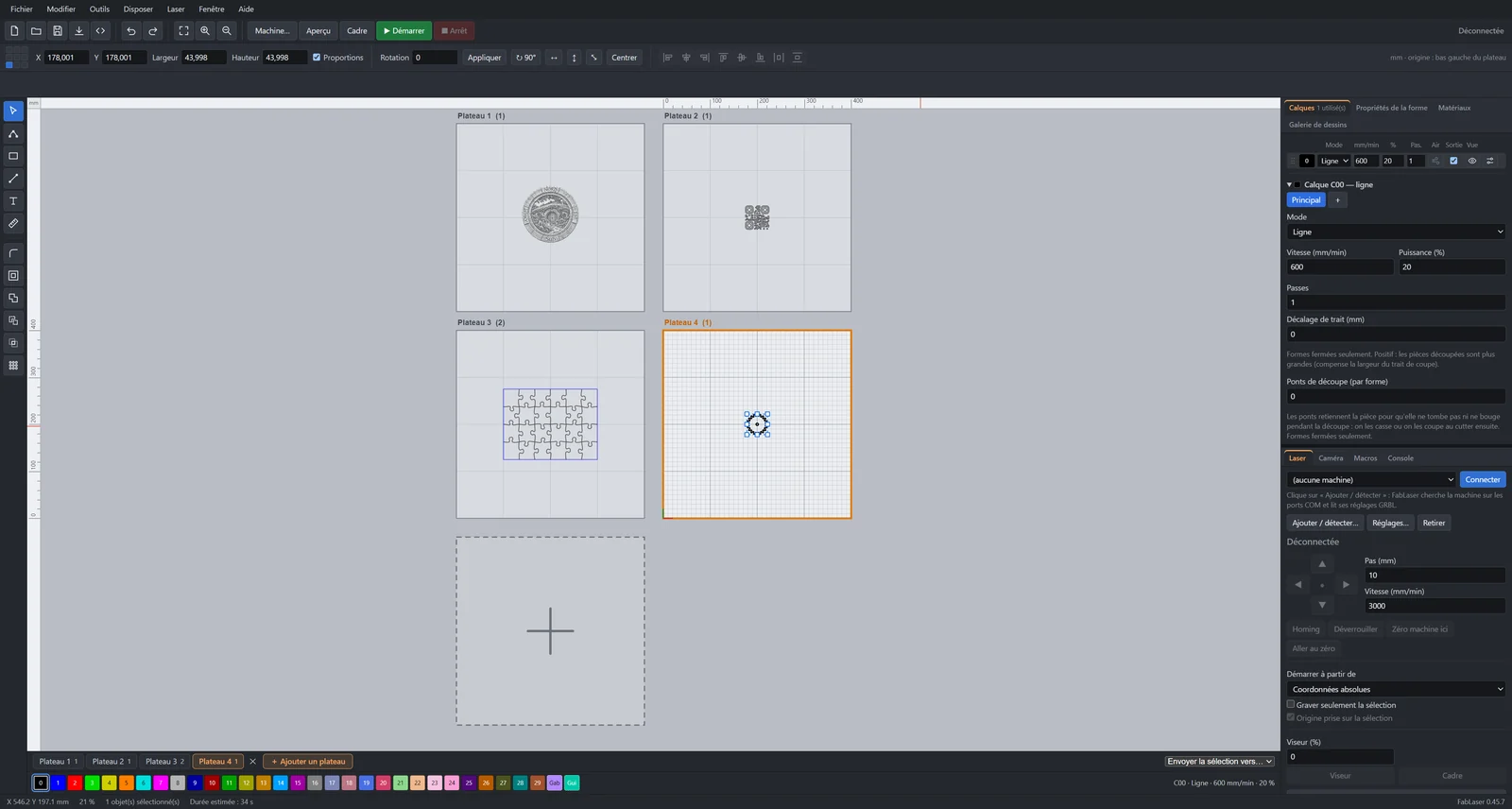
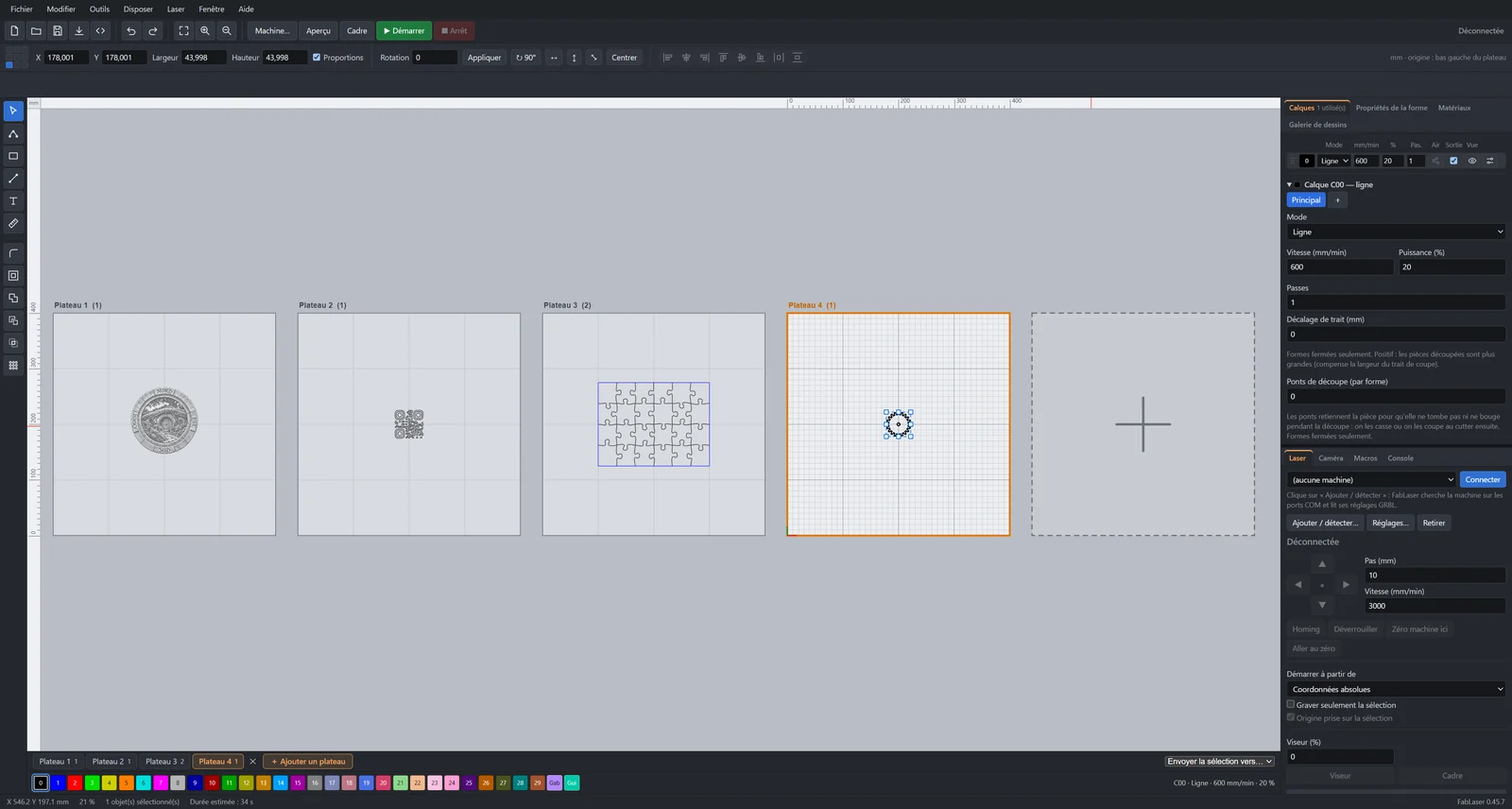
Plusieurs plateaux
La gravure
Le but de la bêta
Un logiciel de gravure touche à une vraie machine, avec un vrai laser. Je ne veux pas le sortir avant de l'avoir vu tourner sur d'autres ordinateurs et d'autres machines que les miennes. La bêta sert à :
- trouver les erreurs que je ne vois pas sur mon installation ;
- vérifier que ça marche avec d'autres machines GRBL, d'autres câbles, d'autres PC ;
- savoir ce qui manque et ce qui gêne vraiment à l'usage ;
- régler la sécurité : un arrêt ou une reprise qui se passe mal doit se voir tout de suite.
La bêta est fermée à 30 testeurs pour commencer : c'est le nombre de personnes dont je peux suivre les retours sérieusement, un par un. Si c'est nécessaire, j'ajouterai des places plus tard. Chaque testeur reçoit une clé personnelle. Je peux désactiver une clé, et la bêta s'arrêtera à la fin de la période de test.
Pourquoi fermée, et pas ouverte à tout le monde ? Parce qu'un logiciel qui pilote un laser ne doit pas être lâché partout avant d'avoir été éprouvé. Avec un petit groupe, je peux lire chaque rapport, répondre, corriger vite et publier une version corrigée avant qu'un défaut touche beaucoup de monde. Un petit groupe permet aussi d'échanger plus facilement, par e-mail par exemple, quand tu as une question ou que j'ai besoin d'un détail pour comprendre un problème. Une bêta ouverte à tous noierait les retours et je ne pourrais plus les suivre. Quand elle sera plus solide, elle s'ouvrira plus largement.
C'est une version non terminée. Elle peut avoir des défauts, changer d'une version à l'autre, et certaines fonctions manquent.
Obtenir une clé
Les 30 clés sont données aux premières personnes qui en font la demande. Tu donnes ton adresse e-mail, tu acceptes les conditions de cette page, et la clé t'est envoyée par e-mail. Une adresse ne reçoit qu'une clé. Quand les 30 sont parties, la page de demande affiche « complet ».
Une seule demande par adresse e-mail. La page indique le nombre de places restantes.
Sois sympa et joue le jeu. Les places sont limitées : si tu ne comptes pas participer à la correction du logiciel (l'essayer, signaler ce qui ne va pas), ou si tu veux seulement le voir, laisse ta place à quelqu'un d'autre.
Installer et activer
- Télécharge l'installateur, au choix depuis mon site (avec ta clé) ou depuis GitHub. Les deux fichiers sont identiques.
Depuis mon site, le téléchargement demande ta clé. Depuis GitHub, il se fait sans clé : elle reste nécessaire pour activer le logiciel.
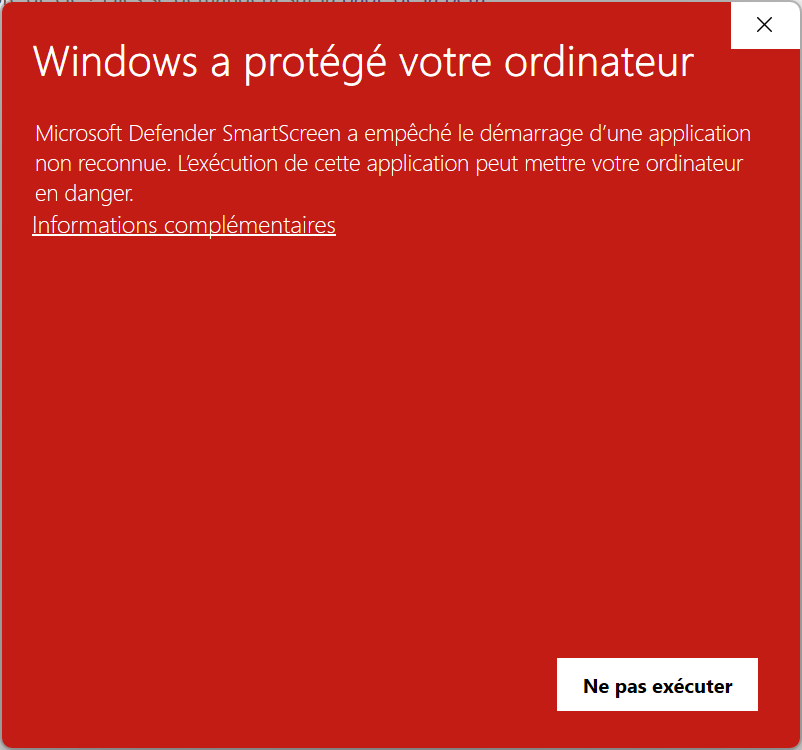
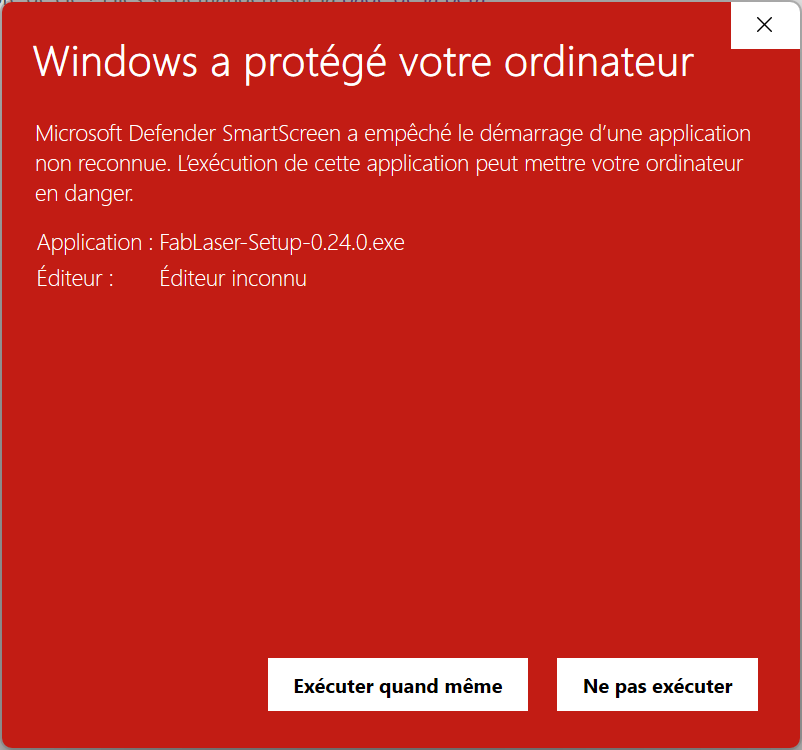
- Lance-le. Windows peut afficher un avertissement « Windows a protégé votre ordinateur » (SmartScreen) : le logiciel n'est pas signé par un certificat payant, ce qui est normal pour un logiciel gratuit d'un particulier. Clique sur « Informations complémentaires », puis « Exécuter quand même ». Si tu préfères ne pas le faire, c'est ton droit, et tu peux simplement ne pas participer.
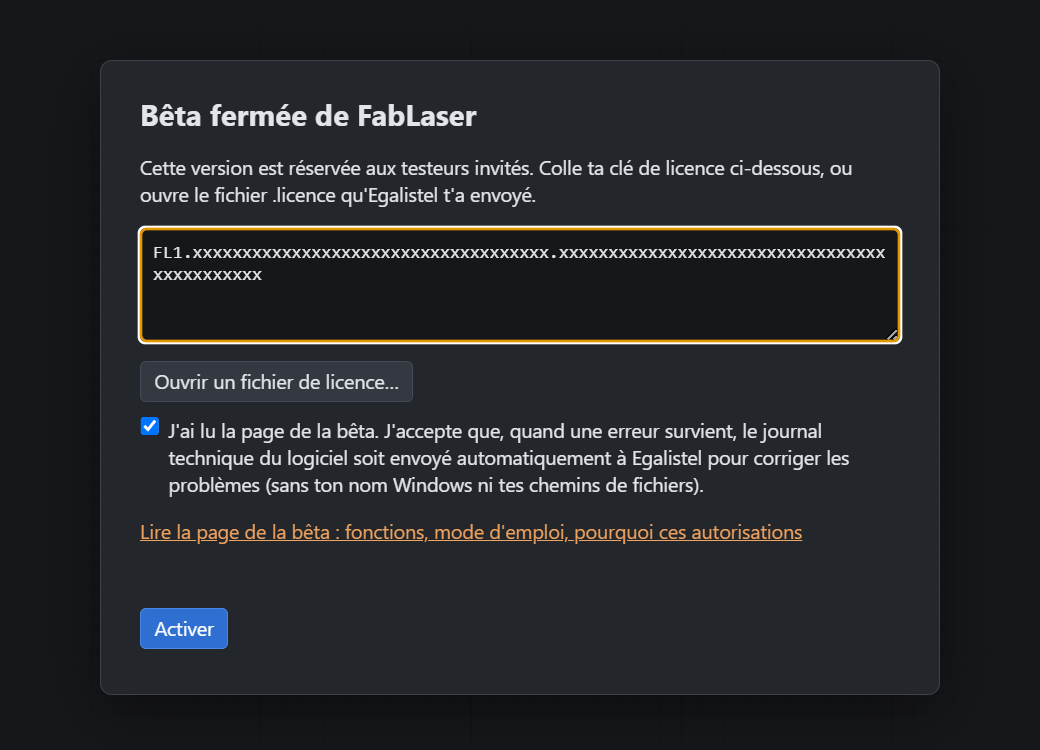
- Au premier démarrage, colle ta clé dans l'écran d'activation (ou ouvre le fichier de licence), puis coche la case de consentement et clique sur « Activer ».
- Branche ta machine, choisis le port, et fais d'abord un essai sans matériau important.
La clé est vérifiée dans le logiciel, sans internet. Une fois activé, le logiciel marche hors-ligne ; internet sert seulement à envoyer les rapports d'erreur et à chercher les mises à jour.
Mises à jour. Le logiciel regarde de lui-même, au démarrage, s'il existe une version plus récente (menu Aide, « Rechercher une mise à jour… » pour le faire à la main). Un clic sur « Télécharger et installer » suffit : le fichier est téléchargé, vérifié (empreinte SHA-256), puis l'installateur se lance. Jamais pendant une gravure. Si une version est trop ancienne ou présente un défaut grave, je peux demander une mise à jour obligatoire : le logiciel ne grave plus tant qu'elle n'est pas faite.
Les nouveautés et corrections de chaque version sont listées dans le journal des versions.
Ce que le logiciel sait faire
Dessiner et préparer
- Formes de base (rectangle, ellipse, polygone, étoile, ligne), texte avec choix de la police, import de dessins vectoriels (SVG, DXF) et d'images.
- Réparation des formes : fermer un chemin (avec ou sans tolérance), joindre automatiquement, supprimer les doublons, optimiser les formes, inverser le sens du tracé.
- Fichiers : enregistrer un projet, l'enregistrer comme modèle (un point de départ qu'on rouvre sans l'écraser), exporter le dessin en SVG ou en DXF.
- Sélection, groupes, copier-coller, miroir, rotation (libre avec les poignées aux coins de la sélection, ou sur deux points avec l'échelle), aligner et répartir, rapprocher les objets, les placer dans un coin du plateau, copier le long d'un chemin, couper les formes l'une par l'autre, rogner les lignes aux croisements, arrondir les angles un par un, décalage de contour, outil Nœuds pour modifier un tracé point par point, avec de vraies courbes de Bézier (poignées à glisser, nœuds d'angle, lisses ou symétriques). Un SVG importé garde ses courbes et reste modifiable.
- Règles, repères, accrochage et mesure : des règles graduées bordent le plateau, on y glisse des repères, les objets s'accrochent aux autres objets, aux repères et à la grille, et l'outil Mesure donne distance, écarts et angle.
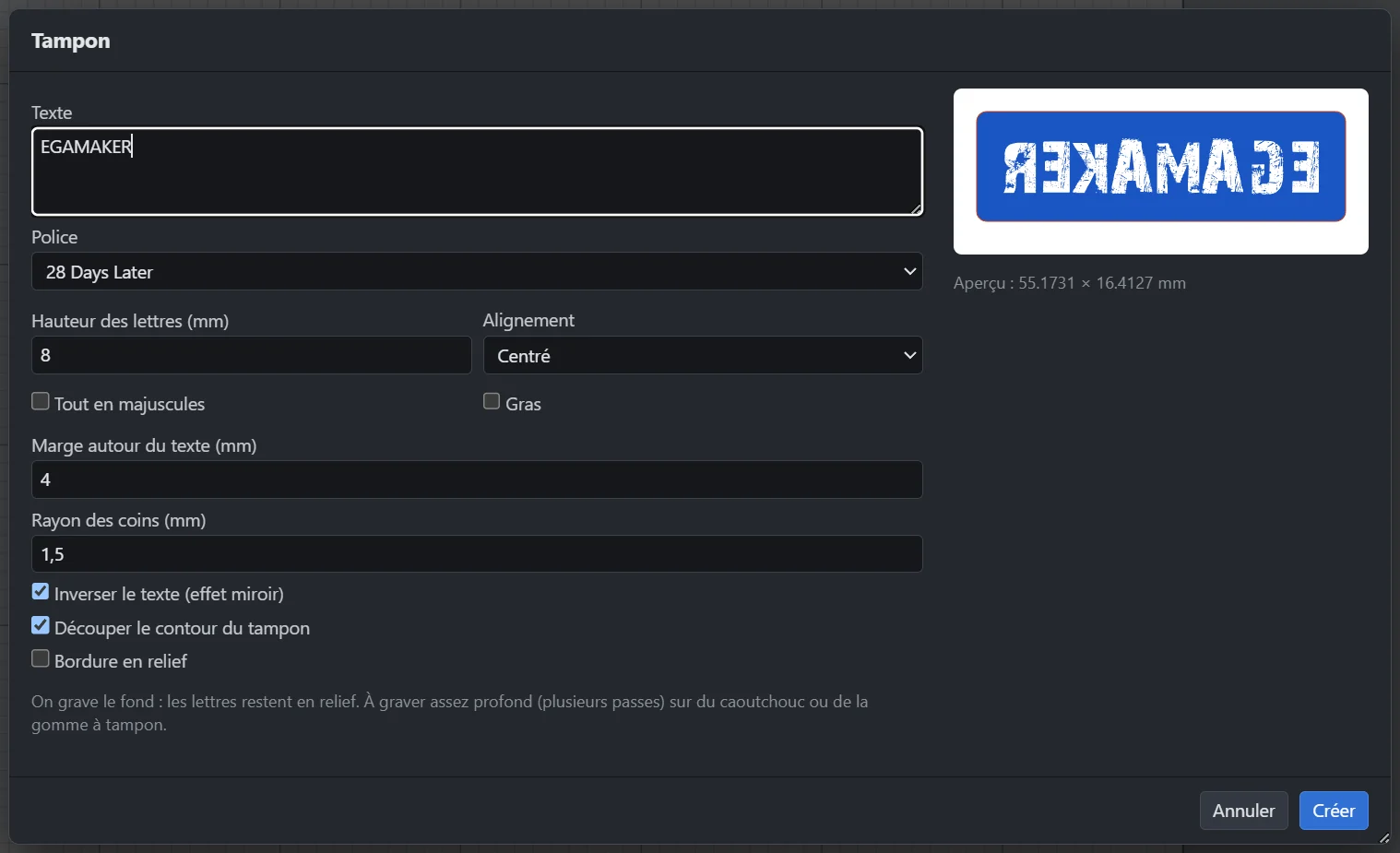
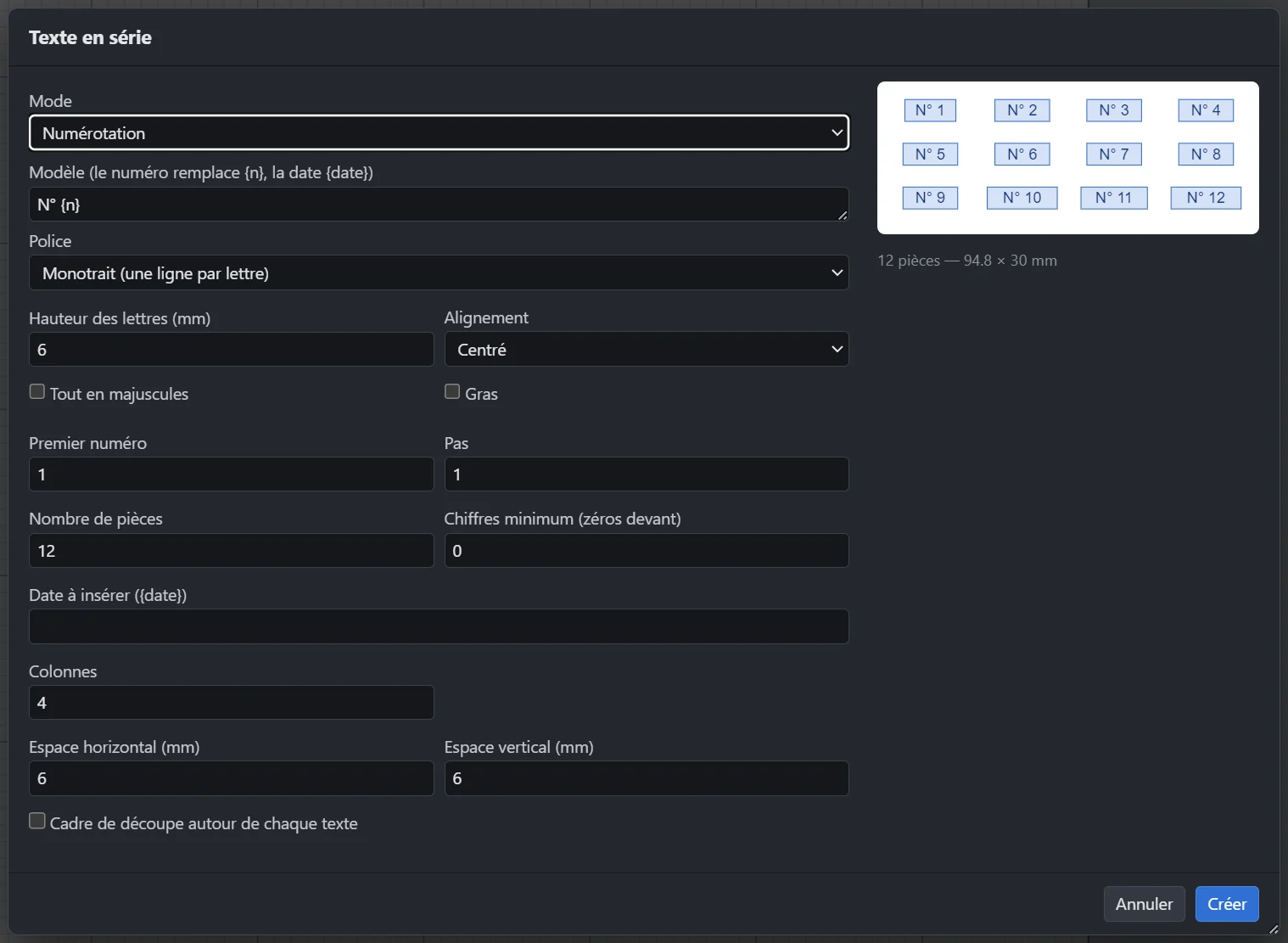
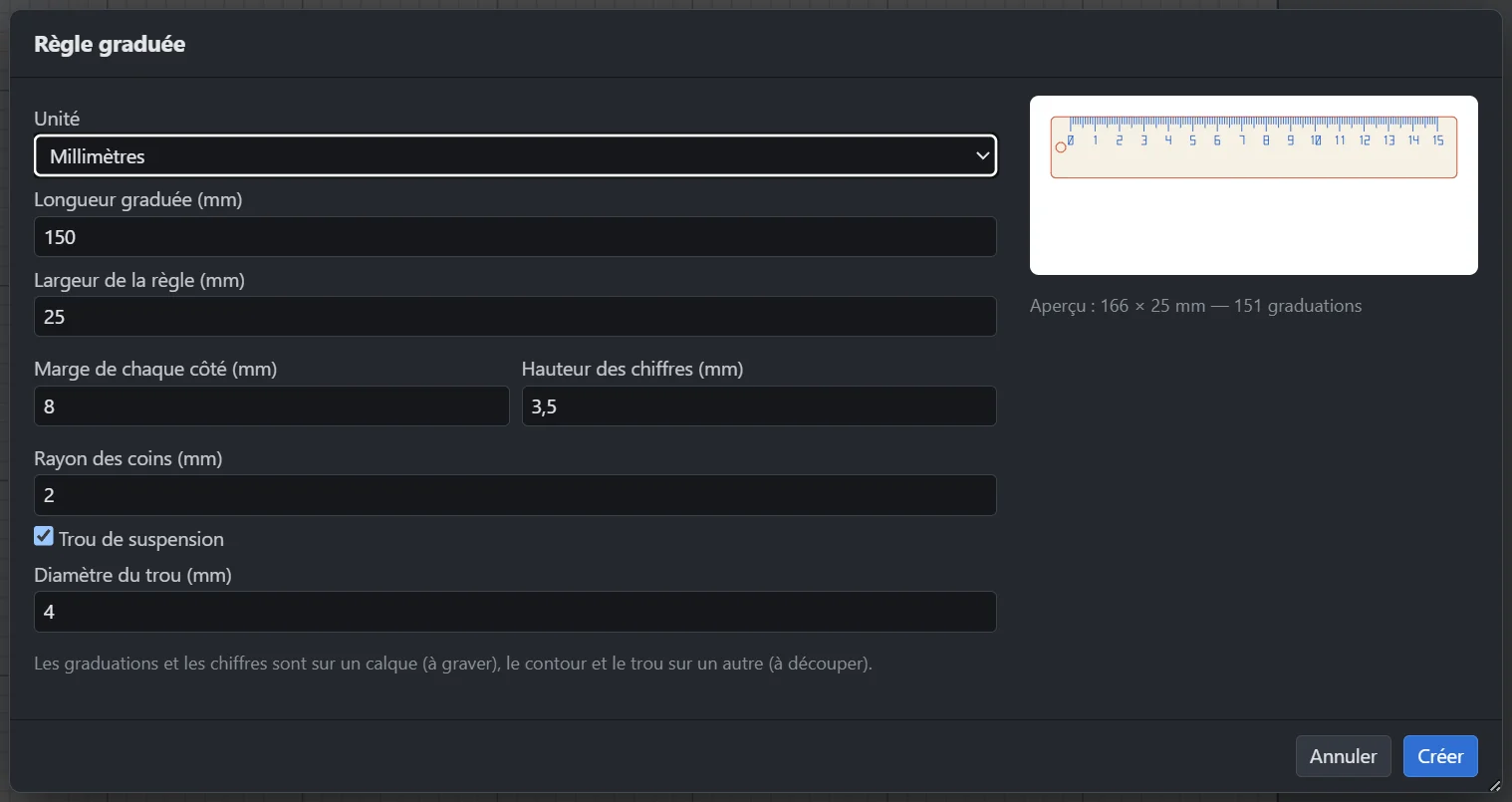
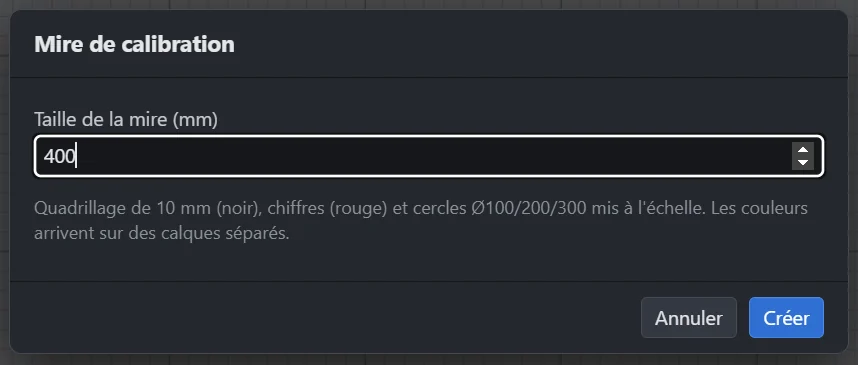
- Générateurs intégrés : code QR, puzzle, charnière vivante, boîte à crénelures, engrenage, labyrinthe, Voronoï, règle graduée, porte-clés / étiquette (rectangle, losange, hexagone, octogone, écusson, cœur…), tampon, texte en série, mire de repérage, grilles de test de puissance et de vitesse.
Des outils pensés pour FabLaser
Plusieurs de ces outils ont été créés spécialement pour ce logiciel, et certains ne se trouvent généralement pas ailleurs : ils sont là parce que j'en avais besoin pour mes propres gravures. Ils sont intégrés au logiciel, qui les crée directement sur le plateau, sur les bons calques et avec les bons réglages.
- Code QR : 8 types de contenu (adresse web, texte, Wifi, carte de visite…), styles de points et de coins, aperçu direct.
- Puzzle : pièces emboitables aux dimensions et au nombre voulus, découpe et contour sur des calques séparés.
- Charnière vivante : cinq formes de fentes (rectangles, traits fins, losanges, vagues, nid d'abeille) pour rendre le bois ou l'acrylique flexible, avec aperçu direct, fentes et contour sur deux calques.
- Boîte à crénelures : tu donnes les dimensions de la boîte (extérieures ou intérieures), l'épaisseur du matériau et la largeur des doigts, et le logiciel dessine toutes les plaques qui s'emboîtent par des doigts alternés : six pour une boîte fermée, cinq pour une boîte ouverte. Le trait de coupe est pris en compte pour un assemblage à frottement doux, avec aperçu direct et plaques rangées sur un calque, prêtes à découper.
- Mire de repérage : une grille à graver sur le plan de travail pour positionner et centrer ses pièces.
- Grille de test et grille de test expert : le logiciel range lui-même les essais de puissance, de vitesse, de trame, d'angle et d'image sur le plateau, chacun sur son calque réglé pour lui.
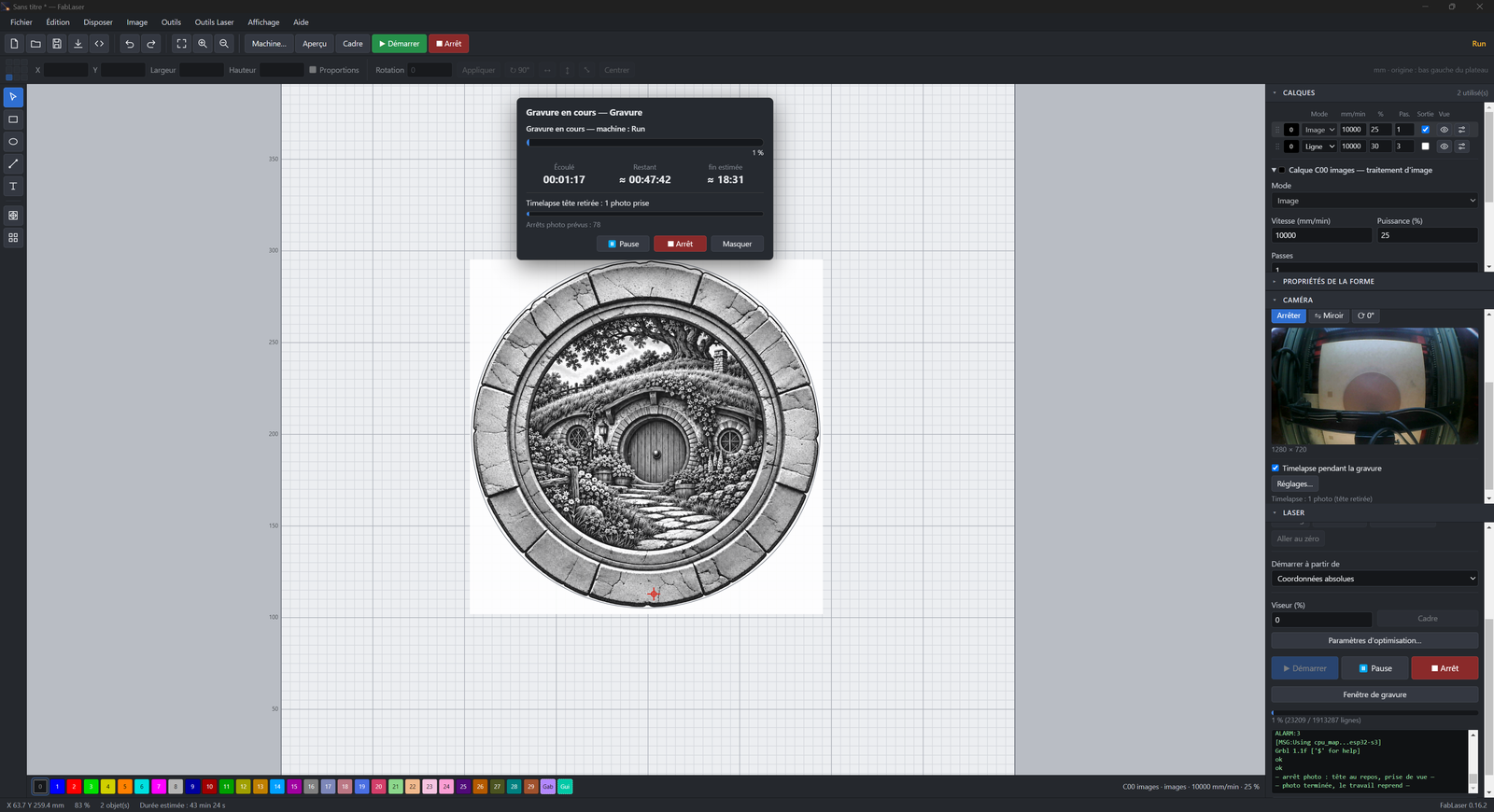
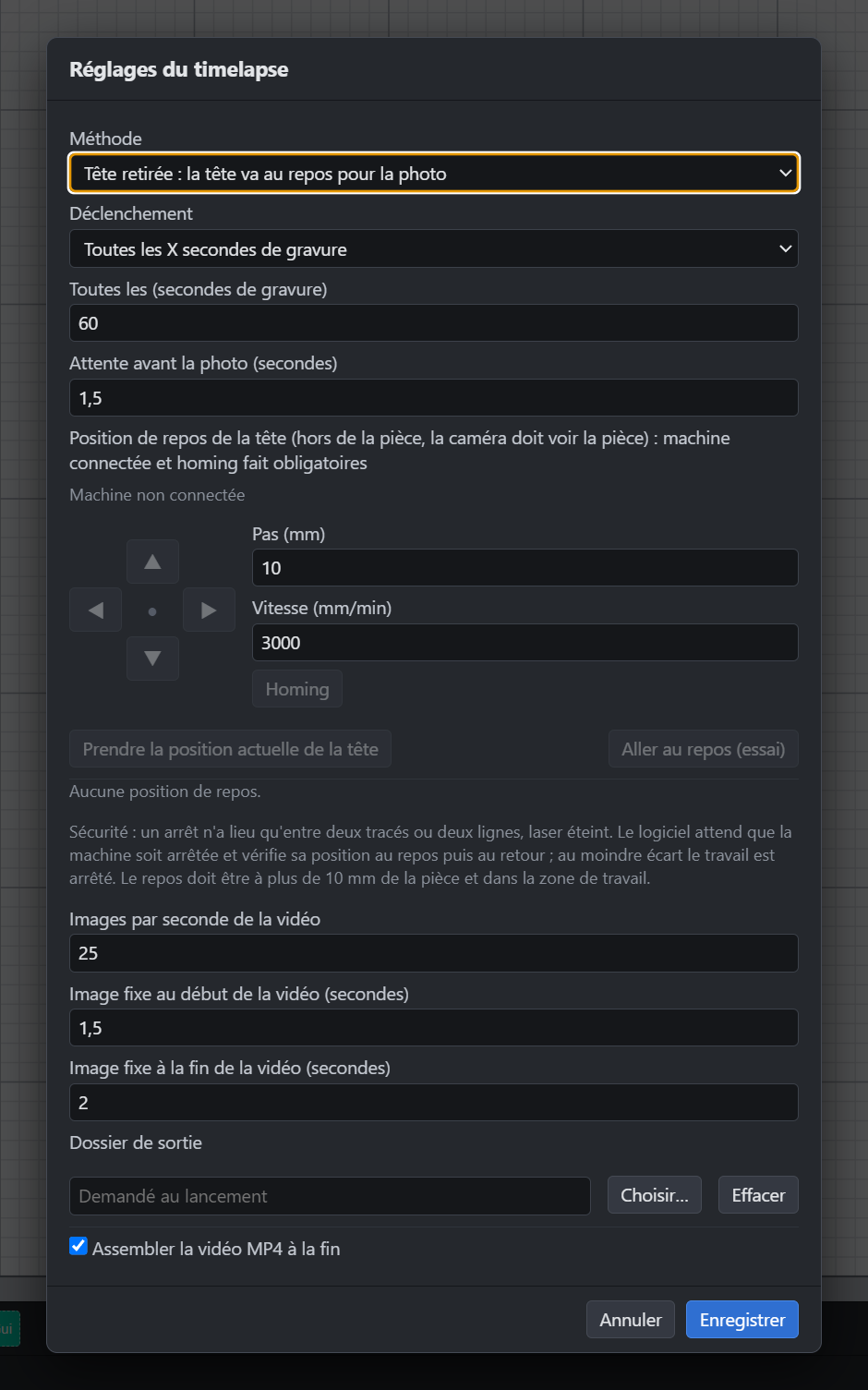
- Timelapse « tête retirée » : une exclusivité de FabLaser. Le logiciel insère lui-même des arrêts photo dans la gravure : laser éteint, la tête va se garer hors du champ de la caméra, la photo est prise, puis la tête revient exactement au point où elle s'était arrêtée. Tu obtiens une vidéo MP4 où l'on voit la gravure apparaître sans la tête qui gêne la vue. Les photos du début (matière vierge) et de la fin (gravure complète) sont faites tête garée, et la vidéo est assemblée dans le logiciel. Par sécurité, le logiciel vérifie que la machine est bien arrêtée et à la bonne position avant de reprendre. Il existe aussi un mode plus simple, « intervalle », où la tête reste en place.
Ces outils existent aussi en version web, gratuite et sans installation, dans le menu Ressources du site : EgaQR, puzzle, charnière vivante, mire et fichier de test. Le site propose aussi un générateur qui ne sera pas dans le logiciel, parce qu'il a besoin d'internet : la carte au trésor. Le menu Générateurs du logiciel l'ouvre dans le navigateur, et elle peut s'exporter pour FabLaser (l'image à graver et le contour de découpe, sur deux calques).
Plusieurs plateaux
- Un projet peut contenir jusqu'à 20 plateaux, tous visibles à l'écran, en grille ou sur une seule ligne (au choix dans les Préférences). Le plateau au cadre orange est le plateau actif : c'est lui qui est gravé.
- On glisse les pièces d'un plateau à l'autre, et les réglages des calques sont communs à tous les plateaux.
- Rangement automatique (menu Disposer) : les pièces sont rangées sur le plateau actif puis sur les suivants, en suivant leur forme réelle pour se glisser dans les creux des autres. La rotation et l'espace entre les pièces se règlent, et « Autre disposition » propose un nouveau rangement à chaque clic. Avec un gabarit sur le plateau, on peut aussi ranger les pièces à l'intérieur du gabarit, qui ne bouge pas.
- Au lancement de la gravure, on choisit le plateau actif seul ou la séquence complète. Entre deux plateaux, le logiciel fait une pause pour changer la plaque, refait le homing, propose le cadrage, et permet de passer ou d'arrêter. Les plateaux vides sont ignorés.
Régler
- Raccourcis clavier modifiables (menu Fichier), avec export et import.
- Calques avec couleur, mode (ligne, remplissage, image), vitesse, puissance, passes, assistance d'air par calque.
- Sous-calques : un calque peut porter plusieurs réglages (onglets), exécutés l'un après l'autre sur les mêmes formes. On grave et on découpe une même forme sans la dupliquer.
- Mode Ligne : perforation (découpe en pointillés, longueur coupée et longueur sautée réglables) et entrée / sortie de découpe (approche en ligne ou en arc, longueur et angle réglables) pour amorcer et finir la découpe à côté du contour.
- Remplissage : trame, angle, dépassement en bout de ligne (en mm ou en % de la vitesse), puissance constante par calque.
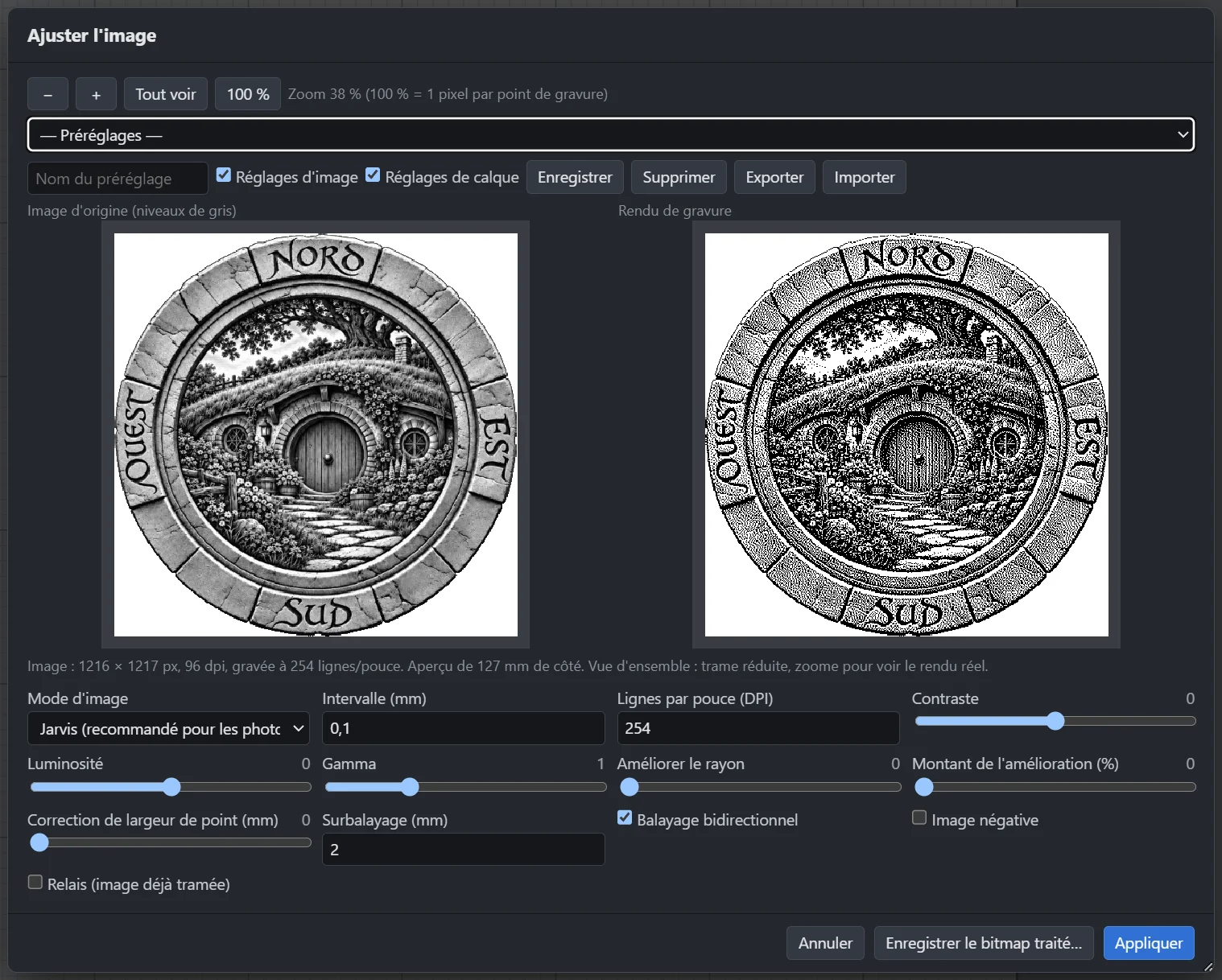
- Gravure d'image : plusieurs modes de tramage, aperçu avant/après, masques. Les zones transparentes d'un PNG ne sont pas gravées.
- Quatre thèmes de couleurs (sombre, sombre profond, clair, clair chaud) et interface en français ou en anglais, dans les Préférences.
- Bibliothèques de matériaux rangées en arbre (matière, épaisseur, réglages) : on enregistre ses réglages, on les rappelle d'un clic, on crée plusieurs bibliothèques et on peut importer des bibliothèques au format .clb.
- Choix de l'origine du travail, optimisation du parcours, estimation de la durée.
Graver
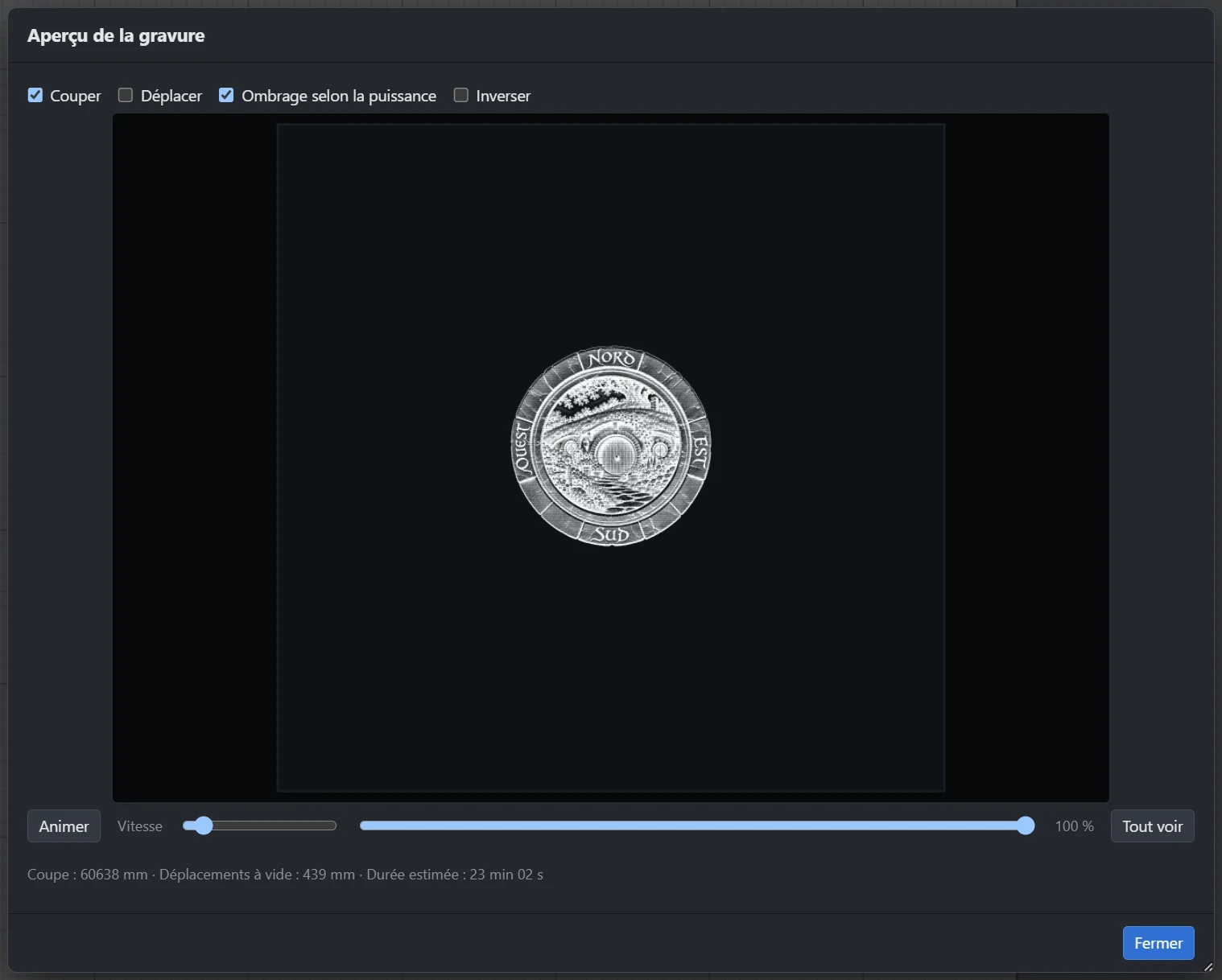
- Aperçu de la gravure avant l'envoi, avec animation.
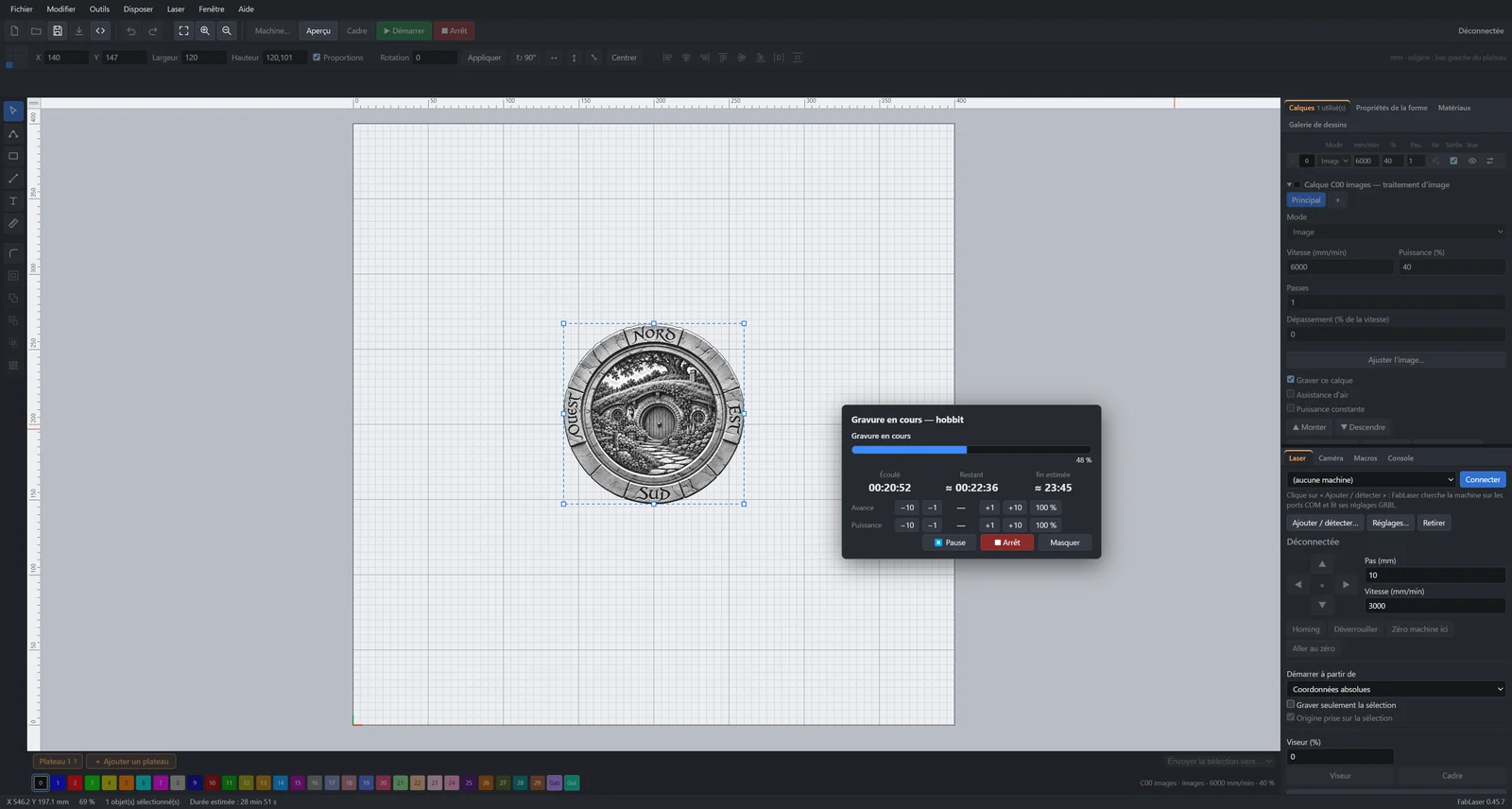
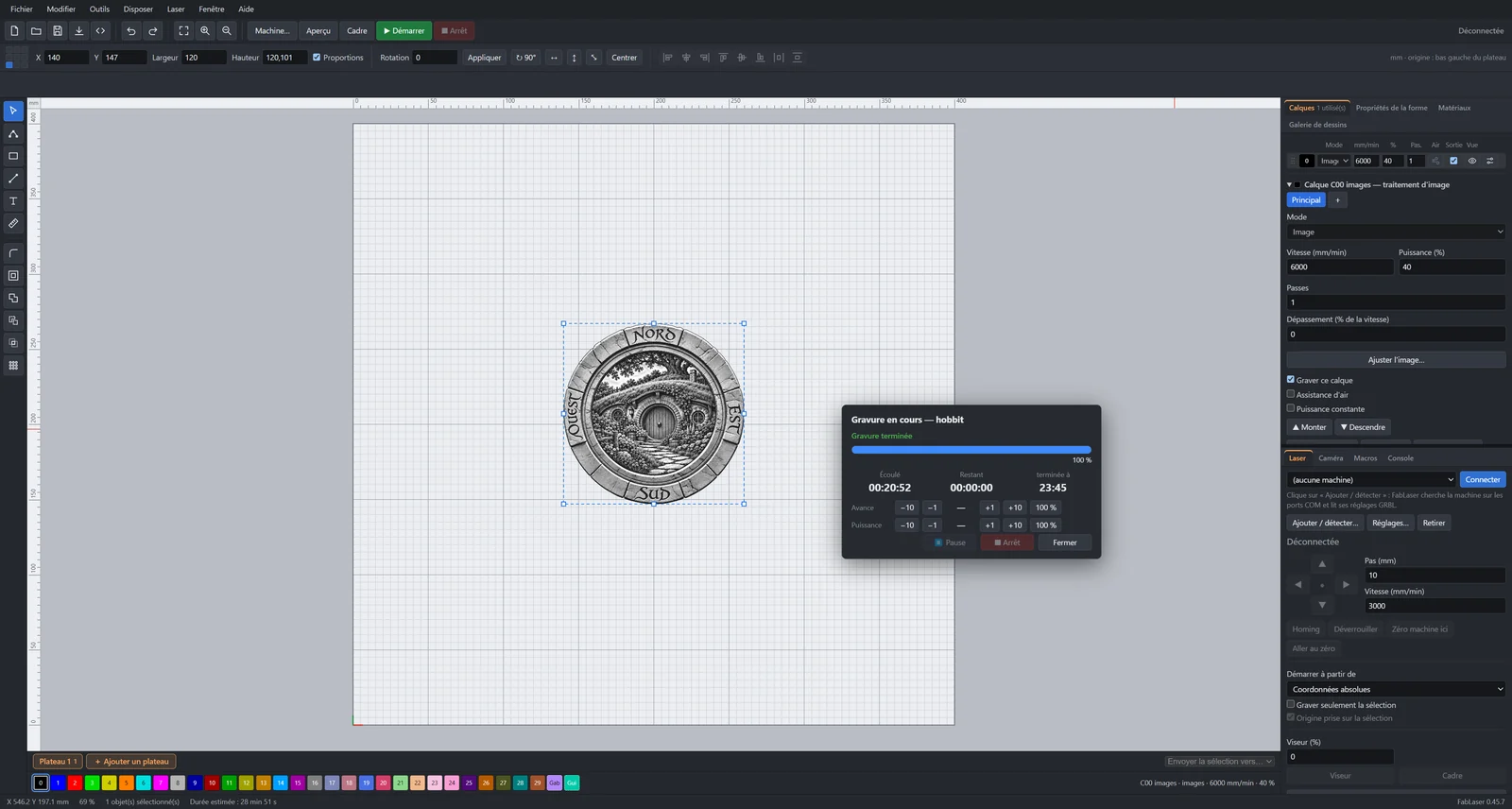
- Fenêtre « Gravure en cours » : temps restant, pause, arrêt.
- Surveillance de la communication avec la machine : une réponse perdue ou une dérive de position arrête le travail au lieu de continuer à l'aveugle.
- Alarmes GRBL expliquées en français (ce qui s'est passé, quoi faire) et éditeur des réglages de la machine ($$), avec une explication pour chaque réglage.
- Caméra (facultative) et timelapse de la gravure, avec arrêts photo à la demande.
- Ouvrir un G-code existant (Fichier) : le logiciel l'analyse (emprise, durée approximative, avertissements) puis, si tu confirmes, l'envoie à la machine avec les mêmes protections qu'une gravure du projet. Les lignes qui changent les réglages de la machine ($) ou la pilotent en direct bloquent l'envoi.
- Macros (menu Laser et panneau Macros) : des boutons personnalisés qui envoient quelques lignes de G-code à la machine (pointeur laser, déplacement, commande d'air…). Une macro n'est pas envoyée pendant une gravure, et une confirmation est toujours demandée si elle peut allumer le laser ou modifier un réglage.
- Reprendre une gravure interrompue (menu Laser) : si la gravure s'arrête (communication perdue, arrêt demandé, alarme), le logiciel garde le point d'arrêt. En rouvrant le même projet, la gravure repart à la première ligne non confirmée, avec les réglages de la machine rétablis, et sans nouveau homing si la tête n'a pas bougé.
- Projet verrouillé pendant la gravure : on ne peut plus toucher aux outils, aux objets ni aux menus. Seuls la caméra, les panneaux flottants et les boutons de la fenêtre de gravure restent utilisables.
- Reprise après un plantage : si le logiciel s'arrête brutalement, le projet en cours peut être récupéré au lancement suivant. Une liste de projets récents permet de rouvrir vite ce sur quoi tu travaillais.
Suivre la gravure dans Home Assistant (facultatif)
Si tu utilises Home Assistant, FabLaser (à partir de la version 0.42.0) peut lui envoyer l'état de la machine : connectée ou non, gravure en cours, avancement, temps restant, fin ou erreur. Tu peux ainsi être prévenu sur ton téléphone quand c'est terminé. L'intégration s'installe avec HACS, sans port à ouvrir ni mot de passe.
À partir de la version 0.43.4, FabLaser peut aussi envoyer l'image de la caméra du plateau (facultatif, désactivé par défaut) : tu la vois dans Home Assistant, par exemple sur ton tableau de bord. L'image n'est jamais enregistrée et reste sur ton réseau local.
⚠️ Attention : cette liaison est une information de confort, pas une sécurité. Elle ne remplace en rien les règles de base : reste près de la machine pendant toute la gravure, garde un arrêt d'urgence et un extincteur à portée. Une notification peut ne pas arriver, et Home Assistant ne peut ni arrêter ni piloter la machine. Lis l'avertissement complet dans le guide.
🏠 Guide de mise en route Home Assistant
Ce qui n'est pas encore là
Pour que personne ne soit surpris, voici ce qui manque aujourd'hui :
- texte sur un chemin, et déformation de la sélection (4 ou 16 points) ;
- créer la calibration de la caméra dans le logiciel (pour l'instant, on importe celle de LightBurn) ;
- axe rotatif, et « imprimer puis découper ».
Cette liste évoluera avec vos retours.
Le journal d'erreur : ce qui est envoyé et pourquoi
Quand on grave, beaucoup de choses peuvent mal tourner sans qu'on sache pourquoi : un câble, un pilote, une machine qui répond autrement que prévu. Pour corriger, j'ai besoin de voir ce qui s'est passé. C'est la raison pour laquelle l'envoi du journal en cas d'erreur n'est pas facultatif dans la bêta : sans lui, un bug de l'autre côté de l'Europe reste invisible. Si ça ne te convient pas, ne participe pas à la bêta : c'est une condition claire, posée avant que tu demandes une clé.
Quand est-ce envoyé ?
Uniquement quand une erreur survient (communication perdue avec la machine, travail arrêté de force, erreur du logiciel…). Rien n'est envoyé en continu, et rien n'est envoyé si tout se passe bien. Il y a au plus 8 rapports par lancement du logiciel.
Que contient un rapport ?
- La version du logiciel et le numéro de ta clé.
- Le journal technique : réglages utilisés, commandes envoyées à la machine, réponses de la machine, états, erreurs, et ce qui s'est passé juste avant le problème.
- Les réglages des calques (mode, vitesse, puissance, nombre de passes, trame… mais jamais le nom des calques), l'origine de départ choisie et le décalage de coordonnées de la machine (G54) : c'est ce qui permet de comprendre, par exemple, pourquoi une gravure ne part pas comme prévu, sans te poser de questions.
Que ne contient-il pas ?
- Jamais tes dessins ni tes images.
- Les chemins de fichiers sont remplacés par « <chemin> » (seule l'extension, par exemple .svg, est gardée).
- Ton nom d'utilisateur Windows et le nom de ton ordinateur sont retirés, ainsi que les adresses e-mail qui apparaîtraient dans un texte.
Tu peux vérifier
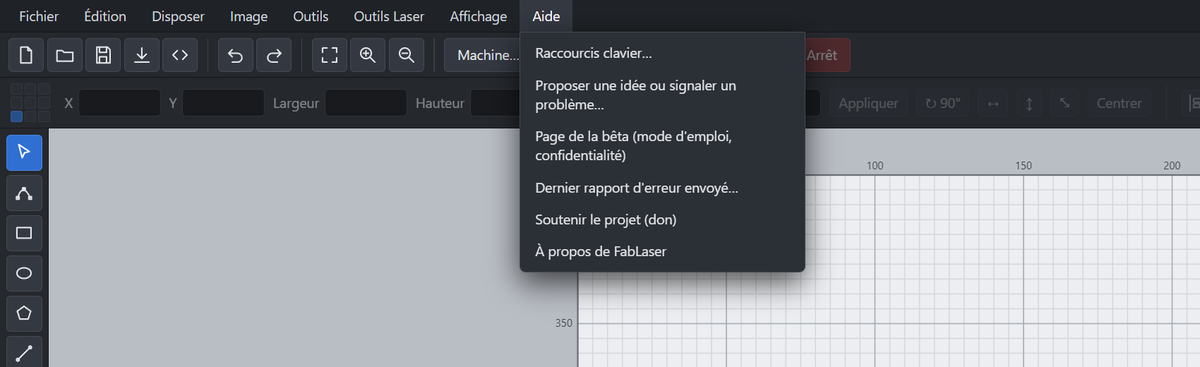
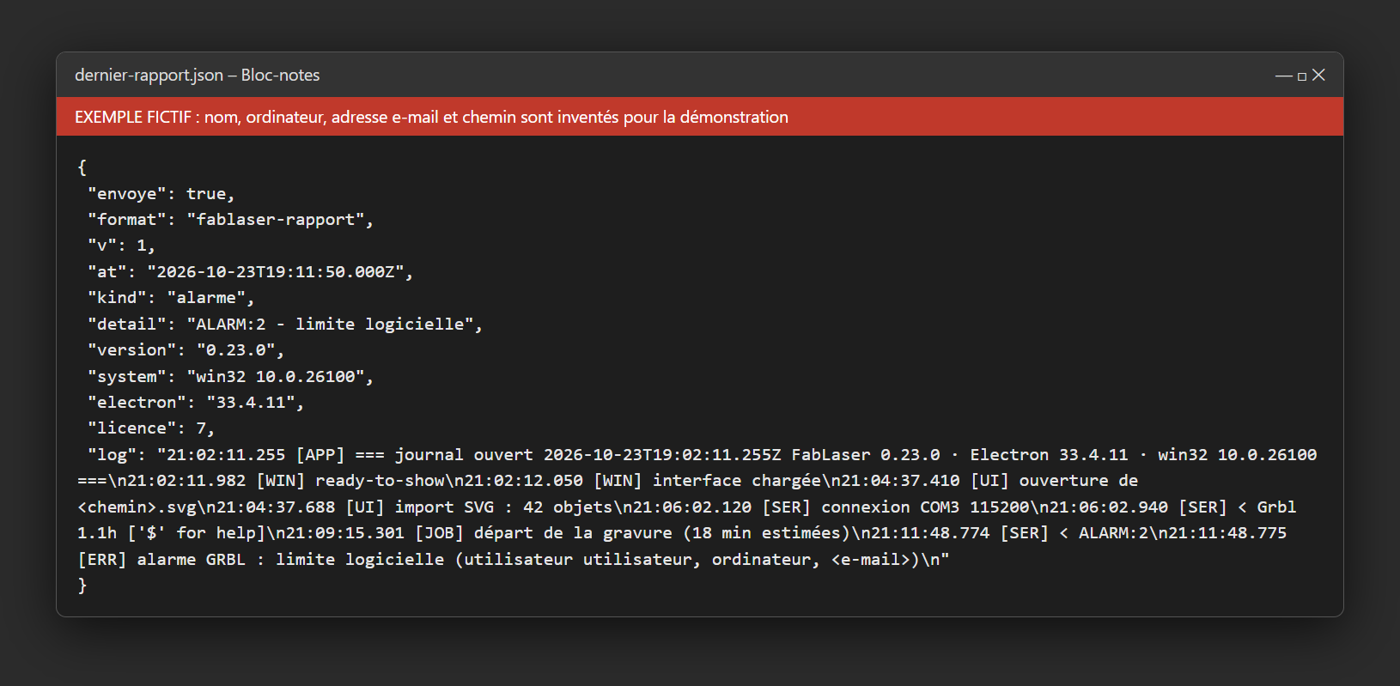
Le menu Aide du logiciel contient « Dernier rapport envoyé » : tu y lis, tel quel, ce qui est parti. Rien n'est caché.
Si tu n'as pas internet
Le rapport est gardé sur ton ordinateur et part plus tard.
Il peut m'arriver de t'écrire
Un rapport ne dit pas toujours tout. Il peut m'arriver de t'envoyer un e-mail pour poser une question complémentaire : sur ta machine, sur ses réglages GRBL, sur ce que tu faisais à ce moment-là. Ce n'est pas systématique, mais ça peut arriver. Tu n'es jamais obligé de répondre, mais ça m'aide beaucoup à comprendre et à corriger. Ce message part de mon adresse, egalistel@egamaker.be, à l'adresse que tu as donnée pour recevoir ta clé.
Les autorisations demandées, une par une
| Ce que le logiciel utilise | Pourquoi | Obligatoire ? |
|---|---|---|
| Le port USB / série de la machine | Envoyer le travail au laser et lire ses réponses. C'est le cœur du logiciel. | Oui, pour graver |
| Lire et écrire des fichiers dans les dossiers que tu choisis | Ouvrir un dessin, enregistrer un projet, écrire le G-code, garder ton journal et tes réglages. | Oui |
| Internet | Envoyer un rapport en cas d'erreur, et chercher les mises à jour (lecture de petits fichiers publics, sur mon site et sur GitHub, rien n'est envoyé). La clé de licence, elle, est vérifiée sans internet. | Oui pour les rapports ; la recherche de mise à jour ne bloque jamais le logiciel |
| La caméra de l'ordinateur | Voir le plateau, et faire le timelapse. Elle ne s'active que si tu lances ces fonctions. | Non, facultative |
Le logiciel ne lit ni tes documents, ni ton historique, ni tes mots de passe, et ne se connecte à aucun compte.
Vie privée et droits de chacun
Qui est responsable ? Egalistel (Belgique), contact : egalistel@egamaker.be.
Quelles données sont gardées ?
- Ton adresse e-mail et le numéro de la clé qui t'a été donnée (pour t'envoyer la clé, savoir à qui elle est, et te poser une question si un rapport l'exige).
- Les rapports d'erreur décrits ci-dessus, classés par numéro de clé.
- Les messages de la boîte à idées : le texte, le numéro de ta clé (ou ton adresse e-mail si tu la donnes sur le formulaire web) et la date.
- Mises à jour : au démarrage, le logiciel lit de petits fichiers publics : la dernière version (sur GitHub, et sur le site en secours) et la liste des clés désactivées (sur le site). Il n'envoie ni ta clé ni rien d'autre. Comme pour tout site, GitHub voit l'adresse de la connexion qui lit ce fichier ; je n'en reçois rien. Quand tu télécharges l'installateur depuis mon site, il note la date, le numéro de ta clé et la version téléchargée (pas ton adresse). Depuis GitHub, je ne reçois rien.
- Pour limiter les abus de la page de demande, une version brouillée (non lisible) de l'adresse de connexion est gardée environ une heure. L'hébergeur du site peut aussi tenir, comme tout site, les journaux techniques habituels de ses serveurs.
Pourquoi ? Pour te donner accès à la bêta et corriger les erreurs du logiciel. Rien d'autre : pas de publicité, pas de revente, pas de profilage, pas de transmission à des tiers.
Combien de temps ? Les rapports sont gardés pendant la bêta et supprimés au plus tard six mois après sa fin. L'adresse e-mail est supprimée à la fin de la bêta, sauf si tu me demandes de te prévenir de la suite.
Tes droits. Tu peux demander à voir, corriger ou effacer tes données, et à retirer ton accord, en écrivant à egalistel@egamaker.be. Retirer ton accord à l'envoi des rapports revient à quitter la bêta : ta clé sera alors désactivée. Tu peux aussi t'adresser à l'Autorité de protection des données belge si tu estimes que tes droits ne sont pas respectés.
Voir aussi la politique de confidentialité générale du site.
Conditions de la bêta et sécurité laser
- Le logiciel est fourni tel quel, sans garantie, gratuitement. Je ne suis pas responsable des dégâts sur ta machine, tes matériaux ou tes locaux.
- Un laser est dangereux : yeux, peau, incendie, fumées. Tu es responsable de ton usage. Porte les lunettes adaptées à ta longueur d'onde, ne laisse jamais la machine sans surveillance, garde un extincteur à portée, et garde un arrêt d'urgence accessible sur la machine elle-même (le bouton du logiciel ne remplace pas un vrai arrêt d'urgence).
- Fais tes premiers essais sur des chutes, avec une puissance faible.
- La clé est personnelle : ne la partage pas. Je peux la désactiver en cas d'abus : le logiciel l'apprend dès qu'il lit la liste sur le site, et cesse alors de graver.
- Je peux imposer une mise à jour (version minimale) si une version est trop ancienne ou dangereuse.
- La bêta peut s'arrêter, ou changer de forme, sans préavis long. Elle a une fin prévue.
- Le logiciel et son code restent ma propriété. Tes dessins restent les tiens, et ils ne quittent pas ton ordinateur.
Boîte à idées et signaler un problème
Une idée, une fonction qui manque, quelque chose qui gêne, un bug qui n'a pas déclenché de rapport ? Dis-le-moi.
- Dans le logiciel : menu Aide, « Proposer une idée ou signaler un problème… ». Ton message part avec le numéro de ta clé et la version du logiciel, rien d'autre.
- Sur le web : formulaire de suggestion, sans clé nécessaire (adresse e-mail facultative, uniquement pour te répondre si j'ai une question).
- En attendant : egalistel@egamaker.be. Indique la version du logiciel et ce que tu faisais.
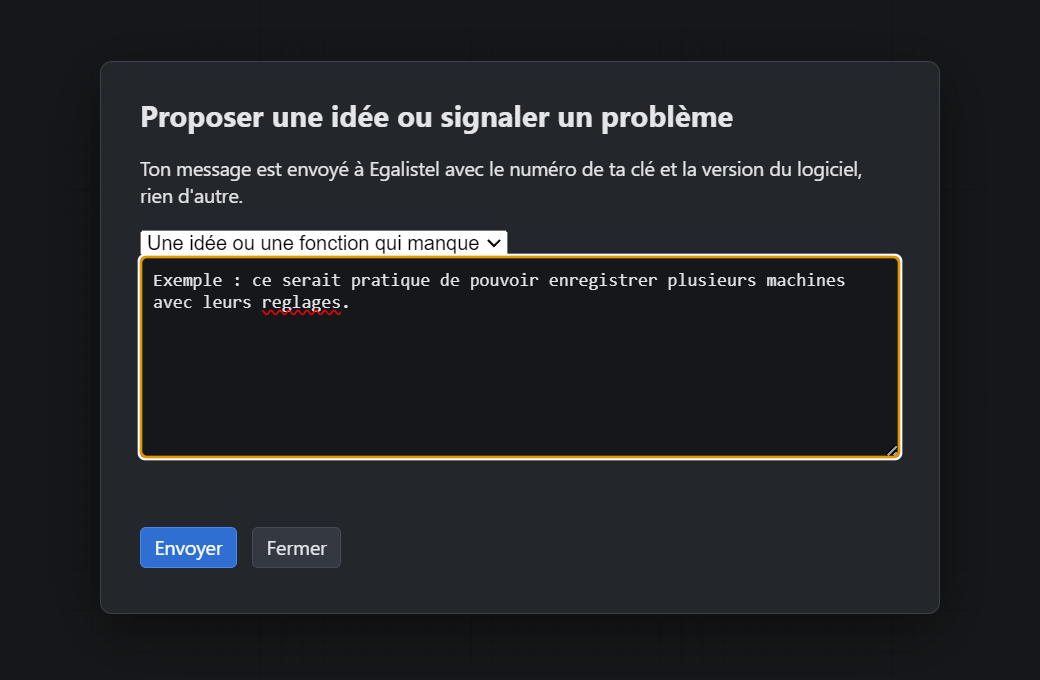
Je lis tout. Je ne réponds pas à chaque message, mais chaque idée est notée et classée.
💡 Proposer une idée ou signaler un problème
Soutenir le projet
FabLaser est gratuit et le restera. Si tu l'utilises et qu'il te rend service, tu peux m'offrir un café. Ce n'est jamais obligatoire.